نویسنده: وب پناه
-
7 پلاگین برتر بکاپ گیری وردپرس
افزونه های بکاپ گیری رایگان و پولی مختلفی برای وردپرس وجود دارد که ما در این مقاله 7 پلاگین برتر بکاپ گیری وردپرس را معرفی می کنیم.
ایجاد بکاپ های منظم از سایت وردپرسی بهترین کاری است که می توانید برای امنیت وب سایت خود انجام دهید. داشتن بکاپ از وب سایت این اطمینان را به شما می دهد که در مواقع بحرانی مثل هک شدن سایت اطلاعات خود را از دست ندهید.
توجه: بسیاری از ارائه دهندگان فضای میزبانی خدمات بکاپ گیری را به صورت محدود انجام می دهند. وب پناه همیشه به کاربران خود توصیه می کند که تنها به بکاپ گیری آن ها اکتفا نکنند و به طور منظم از وب سایت خود پشتیبان تهیه کنند.
وب پناه با ارائه انواع طراحی سایت و همچنین پشتیبانی فنی سایت این اطمینان را به شما می دهد که به طور منظم از داده های شما بکاپ تهیه می نماید و آموزش های لازم برای تهیه پشتیبان را در اختیار شما قرار خواهد داد.
اگر هنوز از وب سایت خود بکاپ تهیه نکرده اید، باید یکی از این 7 پلاگین را برای تهیه پشتیبان استفاده نمایید.
1. UpdraftPlus (نصب فعال در مخزن وردپرس 2+ میلیون)

UpdraftPlus محبوب ترین افزونه رایگان بکاپ گیری وردپرس است. این افزونه در 2+ ملیون سایت استفاده شده است.
UpdraftPlus به شما این امکان را به ما می دهد که یک نسخه پشتیبان کامل از وب سایت خود تهیه کنید و آن را در فضای ابری ذخیره یا دانلود کنید.
این افزونه این ویژگی را به شما می دهد که طبق برنامه ریزی فایل های بکاپ را تهیه کند و همچنین می توانید اطلاعات را به صورت گزینشی ذخیره نمایید.
همچنین ما می توانیم به صورت خودکار بکاپ خود را در فضاهای ذخیره سازی اینترنتی مثل Google Drive و یا Dropbox ذخیره نماییم.
افزونه UpdraftPlus این امکان را به ما می دهد که فایل بکاپ را به طور مستقیم از پنل وردپرس بازیابی کنیم.
قیمت: نسخه پولی این افزونه امکانات مختلفی را ارائه می دهد که نسخه شخصی آن حدود 70$ قیمت دارد.
ویژگی های افزونه UpdraftPlus
- بازیابی بکاپ وردپرس به سادگی بکاپ گرفتن آن
- ایجاد بکاپ بر روی سرویس های ذخیره سازی ابری
- امکان زمان بندی بکاپ گیری
- سریع و نیاز به منابع کم سرور
2. VaultPress (نصب فعال در مخزن وردپرس 80,000+ )
VaultPress در شروع به کار خود به عنوان یک افزونه مستقل تهیه شده بود، اما اکنون به عنوان بخشی از یک افزونه دیگر (JetPack) مورد استفاده قرار می گیرد.
برای استفاده از VaultPress باید افزونه JetPack را نصب نمایید. برای استفاده از ویژگی های مختلف این پشتیبان گیر قیمت های مختلفی در نظر گرفته شده است.
افزونه VaultPress این امکان را دارد که به طور real-time فایل پشتیبان از وب سایت ما تهیه کند. قیمت پایه استفاده از این افزونه ماهیانه 3.5$ می باشد. با استفاده از این افزونه به راحتی می توانیم با چند کلیک اطلاعات ذخیره شده را بازیابی کنیم.
پنل های بالاتر افزونه JetPack که قیمت های مختلفی دارد امکان اسکن امنیتی و ویژگی های دیگر را نیز در اختیار ما قرار می دهند.
قبل از استفاده از این افزونه بهتر است نکات زیر را مطالعه نمایید.
اول اینگه اگر از این افزونه در سایت های مختلف استفاده کنید باید برای هر سایت مبلغی را پرداخت کنید. اگر شما دارای چندین سایت باشید استفاده از این افزونه از نظر قیمت مناسب نمی باشد.
نکته دوم این است که اگر بخواهید از این افزونه استفاده کنید حتما باید در سایت WordPress.com یک حساب کاربری ایجاد کنید و افزونه JetPack را در وب سایت خود نصب نمایید.
نکته آخر این که اگر از پنل های ارائه شده با قیمت پایین استفاده کنید بکاپ های شما به مدت 30 روز در فضای ذخیره سازی ارائه شده ذخیره می شود.
اگر می خواهید یک بایگانی نامحدود داشته باشید باید به طور ماهیانه برای هر وب سایت مبلغ 29$ را پرداخت نمایید.
قیمت: نسخه پولی این افزونه از 39$ دلار شروع می شود.
ویژگی های افزونه VaultPress
- تهیه بکاپ به صورت نامحدود
- نصب آسان
- دارای امنیت بالا
- تهیه بکاپ به صورت آنی
3. BackupBuddy (نصب فعال 500,000+)
BackupBuddy یکی از بهترین افزونه های پشتیبان گیری پولی وردپرس است که در بیش از نیم ملیون سایت مورد استفاده قرار می گیرد. این افزونه به راحتی این امکان را به شما می دهد که از اطلاعات خود به صورت روزانه، هفتگی و ماهینه فایل پشتیبان تهیه نمائید.
با BackupBuddy به راحتی می توانید فایل بکاپ خود را به طور اتوماتیک در فضاهای ذخیره سازی ابری مانند Dropbox, Amazon S3, Rackspace Cloud, FTP, Stash ذخیره کنید.
اگر از سرویس Stash این پلاگین استفاده نمائید توانایی بکاپ گیری در لحظه را نیز در اختیار دارید.
بزرگترین مزیت BackupBuddy این است که یک سرویس مبتنی بر اشتراک نیست! یعنی با خرید این پلاگین می توانید در چندین وب سایت از این ابزار استفاده نمائید.
قیمت: نسخه پولی این افزونه از 52$ دلار شروع می شود.
ویژگی های افزونه BackupBuddy
- مکان ذخیره بلادرنگ و زنده بکاپها
- پشتیبان گیری خودکار
- بازگردانی سریع و ساده
- پشتیبان گیری از دیتابیس
- بکاپگیری زمانبندی شده
- امکان محدود سازی تعداد نسخههای بکاپ
- و …
4. BoldGrid Backup (نصب فعال در مخزن وردپرس 50,000+)
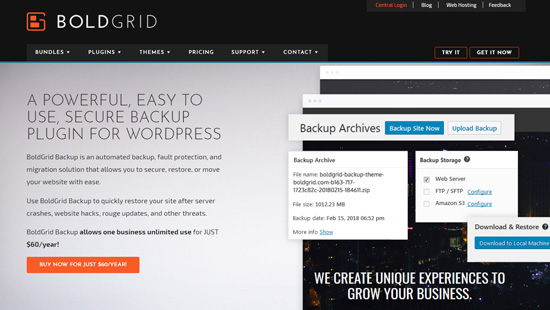
BoldGrid Backup یک افزونه پشتیبان گیری اتوماتیک است که توسط تیم BoldGrid ساخته شده است.
افزونه BoldGrid Backup به شما این امکان را می دهد که به راحتی بتوانید از سایت خود پشتیبان تهیه نمائید، سایت خود را پس از خراب شدن بازیابی کنید و سایت خود را به راحتی انتقال دهید.
با استفاده از این افزونه می توانید به راحتی پشتیبان گیری خودکار را تنظیم نمائید و یا خود با فشردن یک کلیک از سایت خود بکاپ تهیه نمائید.
افزونه BoldGrid Backup با ارائه ویژگی تهیه بکاپ قبل از بروزرسانی و یا ایجاد خطا در وب سایت این اطمینان را به شما می دهد که همیشه بکاپ سالمی از سایت خود در اختیار داشته باشید.
اگر هنگام بروزرسانی سایت خود به مشکلی برخوردید این افزونه وب سایت را به آخرین نسخه بکاپ بازیابی می کند. یکی از بهترین ویژگی های افزونه BoldGrid Backup همین قابلیت است.
با استفاده از BoldGrid Backup می توانید تا حداکثر 10 فایل بکاپ گیری را ذخیره نمائید و از پنل خود به آن ها دسترسی داشته باشید.
قیمت: نسخه پولی این افزونه از 60$ دلار شروع می شود.
ویژگی های افزونه BoldGrid Backup
- پشتیبان گیری به صورت خودکار و دستی
- تهیه بکاپ به صورت کامل از فایل و پایگاه داده شما
- تهیه بکاپ از راه دور از طریق FTP / SFTP, Amazon S3 and Google Drive (نسخه پولی)
- بازیابی خودکار بکاپ
- انتقال وب سایت
- و …
5. BlogVault (نصب فعال در مخزن وردپرس 50,000+)
یکی دیگر از افزونه های محبوبی که به وب سایت های وردپرسی خدمات ارائه می دهد BlogVault نام دارد. این افزونه به طور جداگانه فایل بکاپ را بر روی سرورهای خودش ایجاد می کند و باعث می شود هیچ فشاری بر روی سرور شما وارد نشود.
افزونه BlogVault به طور خودکار و روزانه از وب سایت شما پشتیبان تهیه می کند و همچنین این امکان را به شما می دهد که به صورت دستی بکاپ های خود را تهیه کنید.
افزونه BlogVault علاوه بر تهیه بکاپ به شما کمک می کند تا به راحتی وب سایت خود را بازیابی بفرمائید. شما می توانید به مدت 90 روز از بکاپ های خود آرشیو تهیه کنید تا در صورت ایجاد هر گونه مشکل فورا وب سایت خود را به حالت عادی باز گردانید.
این افزونه به راحتی این امکان را می دهد که وب سایت خود را تست کنید. علاوه بر این با این افزونه به راحتی می توانید وب سایت خود را به راحتی به هاست های دیگر انتقال دهید.
ویژیگی های BlogVault فوق العاده به نظر می رسند اما با مقایسه قیمت آن با دیگر افزونه ها کمی بالا به نظر می رسد. برای تهیه این افزونه تنها برای یک سایت باید مبلغ 89$ را بپردازید.
قیمت: نسخه پولی این افزونه از 89$ شروع می شود. (تنها برای یک سایت)
ویژگی های افزونه BlogVault
- فضای ذخیره سازی رایگان
- بایگانی 90 روزه فایل های بکاپ
- بازیابی وب سایت در سریع ترین زمان
- تهیه بکاپ با فشردن تنها یک کلیک
- بکاپ گیری بلادرنگ
- و …
6. BackWPup (نصب فعال در مخزن وردپرس 600,000+)

افزونه رایگان BackWPup به شما این امکان را می دهد که یک پشتیبان گیری کامل از وب سایت خود داشته باشید و آن را در Dropbox, Amazon S3, Rackspace, etc), FTP, email یا کامپیوتر شخصی خود ذخیره کنید.
استفاده از این افزونه بسیار آسان است و به شما این امکان را می دهد که به طور اتوماتیک طبق بروزرسانی های وب سایت فایل پشتیبان تهیه نمائید.
بازیابی سایت از فایل بکاپ نیز بسیار آسان است.
قیمت: رایگان (نسخه پولی نیز ارائه می شود)
ویژگی های افزونه BackWPup
- تهیه نسخه پشتیبان از پایگاه داده
- بهینه سازی پایگاه داده
- بررسی و تعمیر پایگاه داده
- تهیه نسخه پشتیبان از فایل ها
- بازیابی نسخه پشتیبان با چند کلیک
- و …
7. Duplicator (نصب فعال در مخزن وردپرس 1+ میلیون)

افزونه Duplicator یکی از بهترین افزونه ها برای انتقال وب سایت است. این افزونه همچنین دارای ویژگی های پشتیبان گیری نیز هست.
این افزونه امکانات افزونه های پولی مانند تهیه نسخه پشتیبان به صورت روزانه و اتوماتیک را ندارد.
کاربرد اصلی این افزونه تهیه فایل هایی برای انتقال وب سایت از هاستی به هاست دیگر است. وب پناه از این افزونه برای انتقال وب سایت های طراحی شده خود استفاده می کند.
قیمت: رایگان (نسخه پولی نیز ارائه می شود)
ویژگی های افزونه Duplicator
- پشتیبانی از پایگاه داده های بزرگ
- محدود سازی پشتیبان گیری
- پشتیبانی از وب سایت های حجیم
- بازیابی پشتیبان بر روی هاست جدید
- پشتیبانی از سایت های چندگانه
- و …
سخن پایانی
هر یک از افزونه های ارائه شده در این مقاله (7 پلاگین برتر بکاپ گیری وردپرس) مزایا و معاب مختص به خود را دارند. شما با توجه به نیاز خود می توانید هر یک از این افزونه ها را انتخاب نمائید.
پیشنهاد وب پناه برای ایجاد فایل بکاپ از وب سایت های بزرگ استفاده از VaultPress است. این افزونه این امکان را به ما می دهد که به جای اینکه هر بار از کل اطلاعات بکاپ تهیه شود فقط از داده های جدید پشتیبان تهیه شود و به فایل های بکاپ قبلی اضافه شود.
همچنین اگر دارای یک وب سایت کوچک و یا متوسط هستید پیشنهاد وب پناه استفاده از افزونه UpdraftPlus است. این افزونه امکانات فوق العاده ای را در اختیار شما قرار می دهد.
توجه: فرقی نمی کند از کدام افزونه برای پشتیبان گیری استفاده می نمائید. این نکته را به یاد داشته باشید که هرگز فایل بکاپ خود را در همان سروری که وب سایت بر روی آن قرار دارد ذخیره نکنید. اگر این سرور دچار خرابی شود دیگر هیچ امکانی برای بازیابی اطلاعات شما وجود ندارد!
امن ترین مکان برای نگهداری فایل های بکاپ، کامپیوتر شخصی خود و فضای ذخیره سازی ابری مانند Dropbox, Amazon S3, Google Drive و … است.
در این مقاله 7 پلاگین برتر بکاپ گیری وردپرس را به صورت موشکافانه مورد بررسی قرار دادیم. امیدواریم این مقاله (7 پلاگین برتر بکاپ گیری وردپرس) در یافتن بهترین افزونه بکاپ گیری وردپرس راهنمای مناسبی برای شما عزیزان باشد.
برای آشنایی بیشتر با ایجاد امنیت در وب سایت های وردپرسی به صورت گام به گام می توانید از امنیت در وردپرس دیدن بفرمایید.
7 پلاگین برتر بکاپ گیری وردپرس
-

6 پلاگین برتر امنیتی وردپرس
اخیرا یکی از کاربران وب پناه سوال کرده است که بهترین افزونه امنیتی وردپرس کدام است؟ پاسخ به این سوال کمی دشوار می باشد.
به دلیل تعداد افزونه های موجود در این زمینه به طور قطع نمی توان یک گزینه را معرفی کرد. در این مقاله ما 6 پلاگین برتر امنیتی وردپرس را برای شما عزیزان گلچین کرده ایم تا هر چه بهتر از وب سایت خودتان محافظیت کنید.
چرا از پلاگین امنیتی وردپرس استفاده می کنیم؟
با گسترده شدن کسب و کارهای اینترنتی و ورود افراد مختلف به این حوزه به طبع تعداد کسانی که به دنبال سو استفاده از این شرایط هستند بیشتر می شود.
برای محافظت از کسب و کار اینترنتی و همچنین اعتبار خود در بازار دیجیتال باید به صورت 24 ساعت امنیت وب سایتمان را تامین کنیم.
با توجه به کمبود وقت و نبود امکاناتی که بتوانیم در طول روز وب سایت خود را از آسیب های امنیتی در امان نگه داریم می توانیم این پلاگین های امنیتی را نصب کنیم که به طور 24 ساعت از وب سایت ما محافظت کنند.
علاوه بر این هنگام سفارش طراحی وب سایت باید با شرکتی قرار داد منعقد کنیم که تمام موارد امنیتی را بر روی وب سایت ما اعمال کند.
وب پناه با سابقه چندین ساله در طراحی سایت و رعایت تمام اصول امنیتی شما را در این زمینه یاری می دهد. همچنین می توانید با انعقاد قرار داد پشتیبانی فنی سایت با وب پناه از مزایای امن سازی وب سایت خود و اعمال تغییرات اختصاصی بهره ببرید.
اگر هکرها بتوانند به وب سایت شما دسترسی پیدا کنند می توانند آسیب های زیر را به اطلاعات و کاربران شما وارد کنند:
- هکرها می توانند داده های مربوط به شما و کاربرانتان را به سرقت ببرند.
- اگر وب سایت شما هک شود احتمال خیلی زیادی دارد که هکر کدهای مخرب را در سراسر سایت شما پخش کند که آسیب های غیر قابل جبرانی به کسب و کار آنلاین شما وارد می کند.
- ممکن است اطلاعات وب سایت از دست برود یا امکان دسترسی به آن ها را نداشته باشیم.
- می تواند اثر منفی در سئو و رتبه بندی وب سایت شما داشته باشد.
شما هر زمان می توانید وب سایت خود را اسکن و بررسی نمائید اما یادتان باشد برگرداندن وب سایت هک شده وردپرسی احتیاج به افراد حرفه ای در این زمینه دارد و با نصب چند پلاگین وب سایت شما به حالت ایمن بر نمی گردد.
بهترین راه ایجاد امنیت پیشگیری است. ما بهترین راهکارهای تامین امنیت وب سایت های وردپرسی را به صورت گام به گام برای افراد مبتدی تهیه کرده ایم که می توانید از لینک زیر به آن دسترسی پیدا کنید:
بیایید با هم برخی از بهترین افزونه های امنیتی وردپرس را بررسی کنیم و با نحوه ی کمک کردن آن ها به امنیت وب سایتمان آشنا بشویم. در ادامه با 6 پلاگین برتر امنیتی وردپرس بیشتر آشنا میشویم.
علاوه بر 6 پلاگین برتر امنیتی وردپرس که در این مقاله معرفی می شوند پلاگین های امنیتی بیشماری برای وردپرس منتشر شده اند که ما بر حسب محبوبیت و تعداد نصب فعال این 6 افزونه را برای معرفی انتخاب کرده ایم.
توجه: فقط از یک پلاگین امنیتی لیست زیر استفاده کنید! فعال کردن چندین پلاگین امنیتی منجر به اشکالاتی در سایت می شود.
1. Sucuri (نصب فعال در مخزن وردپرس 700,000+)

Sucuri یکی از بهترین افزونه های امنیتی وردپرس است. شما با استفاده از این افزونه به راحتی می توانید امنیت وردپرس را بیشتر کنید و وب سایت خود را از هر جهت اسکن نمایید.
کاربرد اصلی این افزونه در نسخه پولی آن است. با فعال کردن نسخه پولی این افزونه می توانید از فایروال قدرمند آن جهت جلوگیری از حملات دسترسی استفاده نمایید.
فایروال وب سایت Sucuri قبل از رسیدن داده های مخرب به وب سایت شما آن ها را فیلتر می کند. همچنین با ارائه سرورهای CDN محتوای static را نیز پوشش می دهند.
جدای از بحث امنیت با استفاده از فایروال سطح DNS و CDN وب سایت شما بارگذاری سریع تری نیز پیدا می کند.
ویژگی های افزونه Sucuri
- رسیدگی به فعالیتهای امنیتی
- نظارت بر Integrity یا یکپارچگی فایل
- قابلیت اسکن بدافزار به صورت ریموت
- مانیتورینگ لیست سیاه
- ایمن سازی امنیت به صورت مؤثر
- اقدامات امنیتی پس از هک
2. Wordfence (نصب فعال در مخزن وردپرس 3+ میلیون)

Wordfence نیز یکی دیگر از پلاگین های امنیتی محبوب وردپرس است. نسخه رایگان این پلاگین با ارائه اسکنر قدرمند و تشخیص کدهای مخرب و فایل های خراب کمک شایانی به امنیت وردپرس می کند.
این افزونه به طور خودکار وب سایت شما را اسکن می کند و تهدیدات متداول امنیتی را مورد بررسی قرار می دهد. همچنین می توانید هر زمان که بخواهید وب سایت خود را به طور کامل و عمیق اسکن نمایید.
این افزونه با تشخیص نقص امنیتی در هر قسمت از وب سایت آن را اطلاع می دهد و نحوه ی رفع آن را نیز بیان می کند.
Wordfence همچنین دارای یک فایروال داخلی است. این فایروال قبل از بارگیری وردپرس اجرا می شود و نسبت به فایروال سطح DNS افزونه Sucuri کارایی کمتری دارد.
ویژگی های افزونه Wordfence
- محافظت از سایت در برابر حملات
- مکان ایجاد تایید دو مرحلهای برای ورود به پیشخوان وردپرس
- اجبار برای استفاده از رمزهای قوی در وردپرس برای تمامی کاربران
- اسکن سایت و تشخیص فایلهای آلوده در قالب یا افزونه وردپرس
- محافظت در برابر حملات بروت فورس
- اسکن سایت و شناسایی افزونههای آلوده و قرارگیری این افزونهها در لیست هسته افزونه جهت افزایش امنیت کلی در
- و…
3. iThemes Security (نصب فعال در مخزن وردپرس 900,000+)

iThemes Security یک افزونه امنیتی وردپرس است که توسط طراحان پلاگین محبوب BackupBuddy توسعه یافته است. این افزونه دارای رابط کاربری تمیز و همچنین گزینه هایی زیادی برای راحتی کاربران است.
با استفاده از این پلاگین می توانید جلوی انواع حملات دیشکنری، حملات به صفحه لاگین و … را بگیرید. همچنین این پلاگین صفحات 404 را تشخیص می دهد و رمزهای عبور قوی را به کاربر پیشنهاد می کند.
متاسفانه iThemes Security فاقد فایروال می باشد و همچنین داخل پلاگین اسکنر وجود ندارد و از اسکنر وب سایت Sucuri’s Sitecheck استفاده می کند.
ویژگی های افزونه iThemes Security
- امکان استفاده از ورود دو مرحلهای در وردپرس
- امکان بروزرسانی کلیدهای امنیتی در وردپرس
- اسکن خودکار و روزانه سایت
- امکان استفاده از رمز قوی در وردپرس
- امکان تعیین تاریخ انقضا برای رمز در وردپرس و درخواست تغییر رمز وردپرس از کاربران بعد از مدت زمان تعیین شده
- امکان استفاده از کپچا گوگل
- و…
4. All In One WP Security (نصب فعال در مخزن وردپرس 800,000+)
افزونه All In One WP Security یک افزونه قدرتمند در زمینه امنیت است. این افزونه در پیدا کردن مشکلات امنیتی، مانیتورینگ و فایروال به ما کمک میکند. با این افزونه به راحتی روش های اصلی امنیت در وردپرس را در وب سایت خود اعمال کنید.
این پلاگین دارای ویژگی های قفل کردن صفحه ورود برای جلوگیری از حملات دیکشنری، فیلتر IP ها، نظارت بر فایل های هسته وردپرس، نظارت بر حساب های کاربری، اسکن الگوهای کدهای آلوده شده و همچنین تشخیص SQL Injection است.
این پلاگین همچنین یک فایروال در سطح پایه وب سایت ارائه می دهد که می تواند برخی از حمله های متداول را مسدود کند. با این حال این فایروال زیاد قدرتمند نیست و از شما می خواهد IP ها را به صورت دستی مسدود نمایید.
ویژگی های افزونه All In One WP Security
- حفظ امنیت حساب های کاربری کاربران
- حفظ امنیت بخش ورود به سایت
- حفظ امنیت بخش عضویت در سایت
- حفظ امنیت پایگاه داده
- حفظ امنیت فایل های موجود در وردپرس
- حفظ امنیت htaccess. و wp-config.php
- و…
5. Anti-Malware Security (نصب فعال در مخزن وردپرس 200,000+)
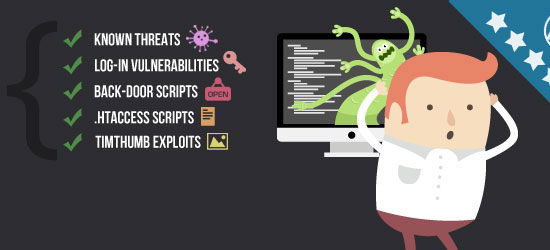
Anti-Malware Security نیز یکی دیگر از افزونه های مفید جهت تشخیص ویروس ها و تامین امنیت وردپرس است. این افزونه دارای تعاریفی است به طور فعال اجرا می شوند و می توانند تهدیدهای شایع را رفع کنند.
این افزونه این امکان را به شما می دهد که به راحتی تمام فایل ها و پوشه های وردپرس را به منظور پاک سازی کدهای مخرب، کدهای مخفی و سایر الگوهای مخرب جستجو نمایید و آن ها را از بین ببرید.
این پلاگین برای اجرا نیاز دارد که حساب کاربری رایگان در سایت سازنده اش ایجاد کنید تا از آخرین تغییرات آن استفاده بفرمایید. همچنین نسخه پولی این افزونه امکانات ویژه دیگری را نیز در اختیار شما قرار می دهد.
این افزونه هنگام اسکن موارد زیادی را از کدهای مخرب نشان می دهد که اکثر مواقع خطر جدی محسوب نمی شوند و بررسی کردن تمامی این خطاها احتیاج به زمان زیادی دارد.
ویژگی های افزونه Anti-Malware Security
- حذف اتوماتیک “تهدیدات شناخته شده” و “backdoor”.
- مسدود سازی خودکار SoakSoak و دیگر بد افزار ها برای جلوگیری از آسیب پذیری وب سایت.
- جلوگیری از حملات Brute Force.
- ارتقا نسخه های آسیب پذیرtimthumb اسکریپت.
- بروزرسانی خودکار برای مقابله با تهدیدات جدید.
6. BulletProof Security (نصب فعال در مخزن وردپرس 60,000+)

افزونه امنیتی BulletProof Security با این که جز بهترین ها در بازار نیست اما با این حال ویژگی های مفیدی در زمینه امنیت در اختیار ما قرار می دهد.
این افزونه دارای اسکنر فایل ها و پوشه هاست و می تواند در پیدا کردن کدهای مخرب به کمک شما بیاید.
این افزونه همچنین برای افزایش امنیت از صفحه ورود کاربران محافظت می کند، کاربران غیر فعال را به طور اتوماتیک از پنل کاربری خارج می کند علاوه بر این ها ابزارهای تهیه پشتیبان از پایگاه داده را در اختیار ما قرار می دهد.
ویژگی های افزونه BulletProof Security
- فرآیند راهاندازی تک کلیک
- فایروالهای hatccess Website Security Protection
- پوشه مخفی (فایلهای Cron HPF)
- نظارت و امنیت سیستم ورودی
- (Idle Session Logout (ISL
- (Auth Cookie Expiration (ACE
توجه: پیشنهاد وب پناه استفاده از افزونه امنیتی Wordfence است. در طول این سال ها طی امن سازی سایت های هک شده به طور متعدد از این ابزار استفاده کرده ایم و در اکثر مواقع مفید واقع شده است.
در این مقاله با ارائه 6 پلاگین برتر امنیتی وردپرس شما عزیزان را با بهترین این افزونه های امنیتی آشنا کردیم. امیدواریم این مقاله در یافتن بهترین افزونه امنیتی وردپرس به کمک شما بیاید.
6 پلاگین برتر امنیتی وردپرس
-
آموزش تغییر پیشوند جداول وردپرس
پایگاه داده وردپرس مرکز اصلی تمام وب سایت ما است زیرا تمام اطلاعات داخل آن ذخیره می شود و هدف مناسبی برای حملات هکرها می باشد. ما در این مقاله با آموزش تغییر پیشوند جداول وردپرس تا حد ممکن خطر این نوع حملات را کاهش می دهیم.
اسپمرها و هکرها کدهای خود را از طریق باگ های SQL injections اجرا می کنند. متاسفانه بسیاری از افراد در هنگام نصب وردپرس پیشوند پیشفرض جداول پایگاه داده را تغییر نمی دهند و همین موضوع باعث می شود که هکرها حملات خود را بر اساس پیشوند پیشفرض پایگاه داده شما یعنی _wp برنامه ریزی کنند.
هوشمندانه ترین روش برای جلوگیری از این نوع حملات تغییر پیشوند جداول وردپرس می باشد. خوشبختانه تغییر پیشوند جداول کار سختی نیست و طی چند مرحله صورت می پذیرد با وب پناه همراه باشید.
برای مشاهده دیگر موضوعات مربوط به امنیت در وردپرس می توانید از لینک زیر دیدن بفرمایید:
اقدامات مقدماتی
توصیه می کنیم قبل از انجام هر کاری از پایگاه داده خود یک نسخه پشتیبان تهیه کنید که در صورت ناموفق بودن در تغییر پیشوند جداول اطلاعات خود را از دست ندهید.
قدم بعدی که ما پیشنهاد می دهیم این است که در طول تغییرات کاربران خود را به صفحه ای موقت هدایت کنید چون در طول تغییر پیشوند جداول، وب سایت شما در دسترس نمی باشد.
تغییر پیشوند جداول در فایل wp-config.php
فایل wp-config.php را که در ریشه وب سایت وردپرسی است باز کنید و پیشوند جداول را از _wp به چیزی مثل پیشوند _wp_webpanah0001 تغییر دهید.
$table_prefix = 'wp_webpanah0001_';تغییر نام جداول پایگاه داده
اکثر آموزش هایی که در این مورد وجود دارد مختص به جداول پیشفرض وردپرس می باشد اما وب پناه این تغییرات را در 49 جدول انجام می دهد که شامل جداول افزونه های وردپرس نیز می باشد.
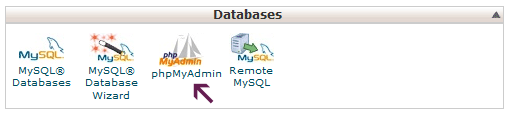
برای تغییر نام جداول پایگاه داده ابتدا باید به بانک اطلاعاتی خود دسترسی پیدا کنید ( به احتمال زیاد از طریق phpMyAdmin ) و سپس نام جداول را به به آنچه در فایل wp-config.php مشخص کرده ایم تغییر دهیم.
اگر از سی پنل استفاده می کنید می توانید phpMyAdmin را از پنل خود پیدا کنید. به تصویر زیر نگاه کنید:
در پایگاه داده ما 49 جدول وجود دارد که تغییر تک به تک آن ها زمان بر می باشد. به همین خاطر از دستورات SQL برای سریع تر کردن تغییرات استفاده می کنیم.
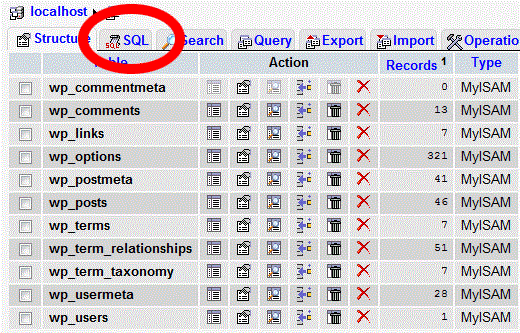
برای راحتی کار 20 جدول وردپرس را تغییر می دهیم. شما به راحتی می توانید بقیه جداول را به دستور SQL زیر اضافه کنید.
RENAME table `wp_commentmeta` TO `wp_webpanah0001_commentmeta`;
RENAME table `wp_comments` TO `wp_webpanah0001_comments`;
RENAME table `wp_links` TO `wp_webpanah0001_links`;
RENAME table `wp_options` TO `wp_webpanah0001_options`;
RENAME table `wp_postmeta` TO `wp_webpanah0001_postmeta`;
RENAME table `wp_posts` TO `wp_webpanah0001_posts`;
RENAME table `wp_terms` TO `wp_webpanah0001_terms`;
RENAME table `wp_termmeta` TO `wp_webpanah0001_termmeta`;
RENAME table `wp_term_relationships` TO `wp_webpanah0001_term_relationships`;
RENAME table `wp_term_taxonomy` TO `wp_webpanah0001_term_taxonomy`;
RENAME table `wp_usermeta` TO `wp_webpanah0001_usermeta`;
RENAME table `wp_users` TO `wp_webpanah0001_users`;
RENAME table `wp_woocommerce_api_keys` TO `wp_webpanah0001_woocommerce_api_keys`;
RENAME table `wp_woocommerce_attribute_taxonomies` TO `wp_webpanah0001_woocommerce_attribute_taxonomies`;
RENAME table `wp_woocommerce_downloadable_product_permissions` TO `wp_webpanah0001_woocommerce_downloadable_product_permissions`;
RENAME table `wp_woocommerce_ir` TO `wp_webpanah0001_woocommerce_ir`;
RENAME table `wp_woocommerce_log` TO `wp_webpanah0001_woocommerce_log`;
RENAME table `wp_woocommerce_order_itemmeta` TO `wp_webpanah0001_woocommerce_order_itemmeta`;
RENAME table `wp_woocommerce_order_items` TO `wp_webpanah0001_woocommerce_order_items`;
RENAME table `wp_woocommerce_payment_tokenmeta` TO `wp_webpanah0001_woocommerce_payment_tokenmeta`;
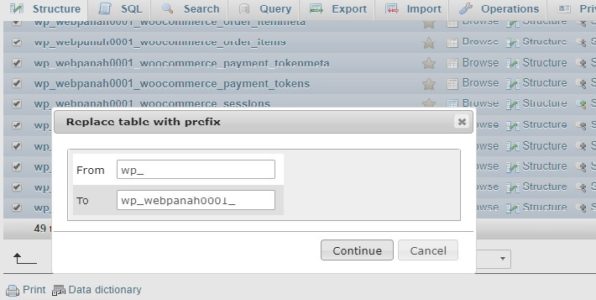
انجام این کار خسته کننده به نظر میاد اگر به کد نویسی علاقه ای ندارید می توانید از امکاناتی که phpMyAdmin برای تغییر پیشوند جداول در نظر گرفته است استفاده کنید. طبق تصویر زیر می توانید پیشوند جداول را بدون هیچ گونه دستور SQL تغییر بدهید.
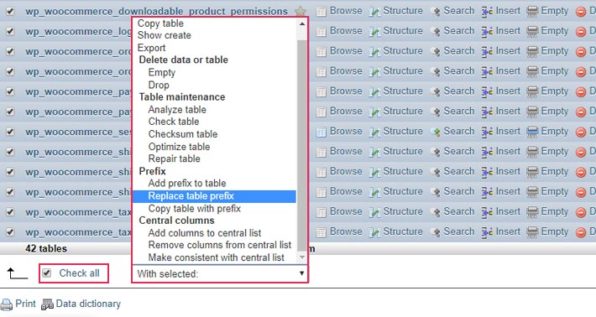
بعد از انتخاب گزینه Replace table prefix پنجره ای باز می شود که در فیلد اول آن پیشوند فعلی جداول و در فیلد دوم آن پیشوند جدید را قرار می دهیم و بر روی دکمه Continue کلیک می کنیم.
تغییر مقادیر جدول options
ما باید هر فیلد دیگری که از _wp به عنوان پیشوند استفاده می کند را به پیشوند جدید تغییر دهیم. برای راحتی کار می توانیم از دستور SQL زیر استفاده کنیم. این دستور تمام فیلدهای جدول options را که از پیشوند _wp استفاده می کند را برای ما نمایش می دهد.
SELECT * FROM `wp_webpanah0001_options` WHERE `option_name` LIKE '%wp_%'بعد از اجرای دستور باید به صورت تک به تک مقادیر را از _wp به _wp_webpanah0001 تغییر دهیم.
تغییر مقادیر جدول usermeta
در این مرحله باید تمام مقادیری که در این جدول از پیشوند _wp استفاده می کند را به _wp_webpanah0001 تغییر دهیم. برای این کار از دستور SQL زیر استفاده می کنیم.
SELECT * FROM `wp_webpanah0001_usermeta` WHERE `meta_key` LIKE '%wp_%'تعداد مقادیری که از پیشوند _wp استفاده می کنند بسته به تعداد افزونه هایی که استفاده می کنیم می تواند متفاوت باشد. فقط همه مقادیر _wp به پیشوند جدید تغییر دهید.
توجه: اگر بعد از انجام این مراحل نتوانستید به پنل کاربری دسترسی پیدا کنید و پیغام شما اجازه دسترسی به این صفحه را ندارید مشاهده نمودید باید مراحل تغییر مقادیر جداول options و usermeta را دوباره انجام بدهید احتمالا مقادیری را تغییر نداده اید.
تهیه نسخه پشتیبان و پایان
اکنون می توانید وارد سایت خود شوید. اگر تمام مراحل را به صورت صحیح انجام داده باشید باید همه چیز خوب کار کند. از پایگاه داده خود یک نسخه پشتیبان تهیه کنید و تمام!
اگر در اجرای مراحل آموزش تغییر پیشوند جداول وردپرس به مشکلی برخورد نمودید و یا سوالی در این زمینه داشتید می توانید در قسمت نظرات آن را با ما در میان بگذارید.
آموزش تغییر پیشوند جداول وردپرس
-
امنیت در وردپرس
در این مقاله قصد داریم مبحث امنیت در وردپرس را به طور کامل تشریح کنیم، وب پناه با جمع آوری سر تیترهای مهم امنیتی در وردپرس به تشریح هر یک از آن ها خواهد پرداخت.
سیستم مدیریت محتوای وردپرس و هسته اصلی آن احتمال خیلی کمی دارد که مشکل امنیتی داشته باشد چون قبل از انتشار به طور متعدد کدهای آن بررسی و اشکال زدایی می شود.
امنیت در وردپس به دو قسمت تقسیم می شود:
- امنیت قالب ها و پلاگین ها
- امنیت هاست یا فضای مجازی شما در اینترنت
یکی از رایج ترین کارها در وردپرس استفاده از قالب ها و پلاگین های کرک شده است که به شدت وب سایت ما را آسیب پذیر می کند. معمولا داخل این پلاگین ها و قالب ها کدهای مخرب قرار داده می شود و پیشنهاد ما استفاده از قالب ها و پلاگین های اورجینال است.
مبحث دیگری که معمولا خیلی به امنیت وب سایت ما بر میگردد فضای ذخیره سازی اطلاعات ما است که باید به خوبی امنیت آن را تامین کنیم و راه های نفوذ به آن و اجرای کدهای مخرب را مسدود کنیم.
موارد ذکر شده به طور کامل و جداگانه مورد بحث و بررسی قرار خواهد گرفت.
در چک لیست ارائه شده بیش از 15 مورد امنیتی در وردپرس مورد بررسی قرار می گیرد.
بدون شک این مقاله در زمینه امنیت وردپرس جزء کامل ترین ها است. علاوه بر چک لیست مورد نظر تجربه شخصی خود را در امنیت وردپرس در اختیار شما عزیزان قرار خواهم داد.
وب پناه با رعایت تمام اصول امنیتی در طراحی سایت و بررسی تمامی خطوط کدها این اطمینان را به شما خواهد داد که در خصوص امن سازی سایت خود با مشکلی مواجه نشوید، با وب پناه همراه باشید.
چک لیست امنیتی وردپرس:
- به روزرسانی وردپرس
- نام کاربری و رمز عبور
- تغییر پیشوند جداول پایگاه داده
- بررسی سایت exploit-db.com
- تنظیمات اصلی وردپرس
- معرفی افزونه های امنیتی
- غیر فعال کردن کدهای HTML در بخش نظرات
- تهیه بکاپ
- مدیریت پلاگین ها و قالب ها
- احراز هویت دو مرحله ای
- مخفی سازی اطلاعات وردپرس
- حفاظت و جلوگیری از سرقت پهنای باند
- قرار دادن رمز عبور بر روی پوشه مدیریت وردپرس
- غیر فعال کردن توابع نا امن
- تامین امنیت پوشه های uploads, wp-includes, wp-content
- غیر فعال کردن ویرایشگر داخلی وردپرس
- استفاده از HTTPS و SSL
- غیر فعال کردن نمایش فهرست فایل ها
- غیر فعال کردن Login Error Messages
- انتقال فایل wp-config.php به مکانی امن
- انکد کردن محتویات فایل wp-config.php
مطالب این مقاله (امنیت در وردپرس) به مرور زمان تکمیل می شود و موارد دیگر اضافه خواهد شد، با وب پناه همراه باشید.
1. به روزرسانی وردپرس
وردپرس یک نرم افزار منبع باز است که به طور مرتب به روزرسانی می شود. به طور پیش فرض وردپرس به طور خودکار به روزرسانی های جزئی را انجام می دهد. اما برای نصب به روزرسانی های اصلی باید به صورت دستی اینکار انجام شود.
وردپرس همچنین دارای هزاران پلاگین می باشد که توسط افراد ثالث کدنویشی شده اند و آن ها هم مرتبا به روزرسانی می شوند.
این به روزرسانی ها برای امنیت و ثبات وب سایت وردپرس شما بسیار مهم است. شما باید مطمئن شوید که هسته، افزونه ها و قالب های شما همیشه به روزرسانی می شوند.
وردپرس این امکان را نیز فراهم کرده که در صورت نیاز به روزرسانی های خود را بدون تائید ما نصب نماید فقط کافی است قطعه کد زیر را به فایل wp-config.php (در ریشه وب سایت قرار دارد) اضافه کنید.
define( 'WP_AUTO_UPDATE_CORE', true );2. نام کاربری و رمز عبور
نام کاربری و رمز عبور شما تنها راه برای دسترسی به حساب کاربریتان می باشد و از این رو حائز اهمیت است.
معمولا افراد وقتی در مورد رمز عبور صحبت می کنند فورا کلماتی که همیشه در یادشان می ماند را به خاطر می آورند و این بدترین اشتباه در مورد انتخاب رمز ها برای حساب های کاربری است.
وقتی شما از کلمات قابل پیشبینی برای حساب های خود استفاده می کنید خیلی راحت خود را در معرض خطر دسترسی غیر مجاز قرار می دهید.
وقتی شما از رمزهای عبور ساده استفاده می کنید افراد سودجو با استفاده از بدافزار ها رمزهای عبور قابل پیشبینی را به سرعت امتحان می کنند.
به این نوع حملات معمولا حملات دیکشنری می گویند.
انتخاب رمز عبور امن
رمز عبور شما می تواند شامل حروف a-z A-Z, اعداد 0-9 و کاراکترهای خاص ذیل باشند:
+?=()&,.:;-_/*@!#~`#$%^&[]{}|\’”<>
رمز عبور شما باید:
- همانند نام کاربریتان نباشد.
- به طول حداقل 8 تا 64 کاراکتر باشد.
- شامل ترکیبی از کاراکترها، اعداد و حروف (حداقل دو کاراکتر، دو عدد و دو کاراکتر خاص) باشد.
رمزهای عبور ضعیف برای مثال:
el1m1nate5
trees
Mohammad12345
رمزهای عبور قوی برای مثال:
11vAG,&ZC3}LJ8D
soph03111984-Isticated
wood-bicycle-phone-mouse
پیشنهاد ما استفاده از رمز عبور پیشنهادی وردپرس در قسمت رمز عبور است.
3. تغییر پیشوند جداول پایگاه داده
هنگام راه اندازی وب سایت وردپرسی در مرحله انتخاب پایگاه داده یک قسمت به نام پیشوند جداول قرار دارد که در ابتدای همه جداول وردپرسی قرار می گیرد و اگر آن را تغییر ندهیم نام جداول ما خیلی راحت قابل حدس زدن می شود و و اگر نفوذ گر به پایگاه داده ما دسترسی پیدا کند با دستورات SQL می تواند به اطلاعات سایت دسترسی پیدا کند.
برای آموزش تغییر پیشوند جداول می توانید از لینک ذیل دیدن بفرمائید:
آموزش تغییر پیشوند جداول وردپرس
4. بررسی سایت exploit-db.com
در این سایت به طور روزانه باگ های کشف شده توسط هکرها قرار می گیرد.
ما با استفاده از این سایت می توانیم پلاگین هایی که دچار آسیب امنیتی هستند را پیدا کنیم و از استفاده آن ها در وب سایت وردپرسی خود پرهیز کنیم.
5. تنظیمات اصلی وردپرس
عضویت کاربران
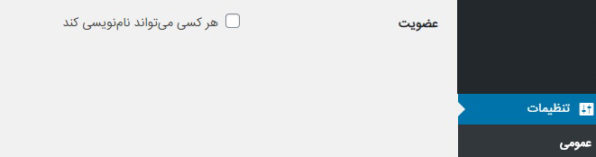
یکی از گزینه های قابل دسترس در وردپرس اجازه دادن به همه افراد برای ایجاد حساب کاربری داخل سایت است.
اگر این گزینه فعال باشد و برای قسمت ایجاد حساب کاربری محدودیتی ایجاد نکنیم نفوذ گران با استفاده از بات می توانند تعداد زیادی کاربر جعلی داخل وب سایت ایجاد کنند و باعث اخلال در عملکرد وب سایت شوند.
برای غیر فعال کردن این گزینه باید به قسمت تنظیمات>عمومی بروید و از بخش عضویت تیکه این گزینه را بردارید.
تنظیمات گفت و گو
غیر فعال کردن بازتاب ها
کاربرد بازتاب ها این است که وقتی شما از مطالب سایت دیگری استفاده می کنید و لینک آن را در سایت خود قرار می دهید یک بازتاب به قسمت دیدگاه وب سایت مذکور ارسال می شود و مدیران آن سایت را از این اقدام شما مطلع می کند.
متاسفانه برخی افراد سودجو با استفاده از این امکان تعداد زیادی لینک اسپم را به صورت بازتاب به سایت شما می فرستند تا بک لینک های خود را زیاد کنند.
برای غیر فعال کردن بازتاب ها کافی است به تنظیمات>گفت و گو بروید و از بخش آگاه سازی پیوندی تیکه این گزینه را بردارید.

فعال کردن تائید دستی نظرات
در این قسمت می توانید تعیین کنید که همه دیدگاه ها باید به صورت دستی تائید شوند.
می توانید تیک دیدگاهها باید به صورت دستی تأیید شوند را بزنید.
وقتی این گزینه فعال باشد می توانید از درج دیدگاه ها به صورت اتوماتیک جلوگیری کنید.
کاربرد این گزینه این است که از انتشار نظرات اسپم و یا نظراتی که ممکن است دارای کلمات مستهجن باشد جلوگیری کنید.

تنظیمات گفت و گو امکانات مختلفی را در اختیار ما قرار می دهند. می توانید دیگر بخش های این قسمت را متناسب با نیاز خود تغییر دهید.
6. معرفی افزونه های امنیتی
چرا باید از پلاگین های امنیتی وردپرس استفاده کنیم؟
هر هفته حدودا 18.5 ملیون وب سایت به بدافزار ها و کدهای مخرب آلوده می شوند. به طور متوسط روزانه 44 بار به سایت های وردپرسی و غیر وردپرسی حمله می شود.
ایرادات امنیتی می تواند صدمات غیر قابل جبرانی به کسب و کارهای شما وارد کند.
استفاده از افزونه های امنیتی وردپرس کار را برای نفوذگران سخت تر می کند و این امکان را به شما می دهد که به طور روزانه وب سایت خود را اسکن نموده و اشکلات امنیتی آن را رفع بنمایید.
در قسمت ذیل 6 پلاگین امنیتی وردپرسی را تیتر وار معرفی می کنیم و در آینده آموزش مربوط به هر یک از آن ها را در داخل وب پناه قرار خواهیم داد!
توجه: فقط از یک پلاگین امنیتی لیست ذیل استفاده کنید! فعال کردن چندین پلاگین امنیتی منجر به اشکالاتی در سایت می شود.
6 پلاگین امنیتی وردپرس:
برای معرفی کامل 6 پلاگین امنیتی وردپرس می توانید از لینک ذیل دیدن بفرمائید:
7. غیر فعال کردن کدهای HTML در بخش نظرات
به صورت پیشفرض کدهای HTML و JavaScript در قسمت نظرات سایت وردپرسی شما اجرا می شوند.
یکی از خطرات خواندن این کدها قرار دادن لینک های اسپم در قسمت نظرات و اجرای کدهای جاوا اسکریپت است.
با توجه به یکسری توابع موجود در جاوا اسکریپت می توان کدی را در قسمت نظرات قرار داد که بعد از مراجعه کاربر به این صفحه به طور اتوماتیک به صفحه دیگری خارج از سایت هدایت شود که برای سئو و بهینه سازی سایت بسیار مضر است.
برای غیر فعال کردن کدهای HTML و JavaScript باید کدهای ذیل را در فایل functions.php قالب فعال وردپرس خود قرار دهید.
<?php
function wptime_process_comment( $commentdata ) {
	$commentdata['comment_content'] = strip_tags( $commentdata['comment_content'], '<a>' );
}

add_filter( 'preprocess_comment', 'wptime_process_comment' );
add_filter( 'comment_text', 'wp_filter_nohtml_kses' );
add_filter( 'comment_text_rss', 'wp_filter_nohtml_kses' );
add_filter( 'comment_excerpt', 'wp_filter_nohtml_kses' );

function remove_html( $comment ) {
	return strip_tags($comment, '<strong><b><em><p>');

}

add_filter( 'get_comment_text', 'remove_html' );
?>
8. تهیه بکاپ
تهیه بکاپ های منظم از وب سایت وردپرسی خود بهترین کاری است که می توانید برای امنیت وب سایت خود انجام دهید. تهیه بکاپ به شما این اطمینان را می دهد که در مواقع فاجعه آمیز وب سایت خود را نجات دهید مثل مواقعی که سایت شما هک شده و اطلاعاتتان از بین رفته است.
افزونه های مختلفی برای بکاپ گیری در وردپرس وجود دارد که ما 7 مورد از بهترین های آنان را به صورت تیتر وار معرفی میکنیم.
7 پلاگین بکاپ گیری وردپرس:
توجه: با توجه به بکاپ گیری سرویس ارائه دهنده فضای میزبانی، شاید این توجیح را پیدا کنید که دیگر احتیاج به تهیه بکاپ از سایتتان ندارید اما باید توجه داشته باشید که نمی توانید اطمینان 100% به این سرویس دهنده ها کنید و کار معقول تهیه فایل بکاپ به طور منظم از وب سایتتان است.
برای معرفی کامل 7 پلاگین بکاپ گیری وردپرس می توانید از لینک ذیل دیدن بفرمائید:
7 پلاگین برتر بکاپ گیری وردپرس
9. مدیریت پلاگین ها و قالب ها
یکی از مهم ترین مباحث در امنیت وردپرس توجه به پلاگین ها و قالب های نصب شده در سیستم مدیریت محتوای وردپرس است.
هر چه تعداد پلاگین های نصب شده در وردپرس بیشتر باشد هم بر روی امنیت آن و هم سرعت سایت ما تاثیر منفی می گذارد.
از آن رو که اکثر کاربران وردپرس فاقد دانش برنامه نویسی و تخصص در این زمینه هستند تمامی نیاز های خود را با نصب پلاگین ها رفع می نمایند که این خود باعث آسیب به سایتشان می شود.
پیشنهاد وب پناه این است که تا حد ممکن از نصب پلاگین ها و قالب های نال شده و غیر معتبر خود داری کنید و حتما با یک شرکت طراحی سایت قرار داد پشتیبانی فنی وب سایت انعقاد کنید.
تیم وب پناه همواره برای انجام تغییرات دلخواه شما در دسترس است که این تغییرات در هر زمینه ای قابل انجام است مثل رفع عیوب سایت، کد نویسی اختصاصی برای قسمت های مختلف سایت، بروز نگه داشتن پلاگین های وب سایت وردپرسی، ایجاد تغییرات دلخواه و تامین امنیت کامل کسب و کار شما.
10. احراز هویت دو مرحله ای
تا به حال به این مورد توجه کرده اید که سایت های معروف مثل گوگل و فیسبوک این امکان را به کاربران می دهند که علاوه بر نام کاربری و رمز عبورشان یک مرحله اضافی دیگر برای امنیت بیشتر پنل کاربری شان در نظر بگیرند؟
این مرحله باعث امنیت بیشتر حساب کاربری ما می شود به طوری که قبل از ورود به پنل کاربری باید علاوه بر نام کاربری و رمز عبور هویت ما توسط شماره تلفن نیز تائید شود.
احراز هویت دو مرحله ای به ما این امکان را می دهد که اگر حتی نام کاربری و رمز عبور ما به سرقت رفته باشد نیز کسی نتواند به اطلاعات ما دسترسی پیدا کند چون باید از طریق شماره تماس نیز هویت کاربر احراز شود.
افزونه های مختلفی برای احراز هویت دو مرحله ای در وردپرس وجود دارد که ما 4 مورد از بهترین های آنان را به صورت تیتر وار معرفی میکنیم.
4 پلاگین احراز هویت دومرحله ای وردپرس:
برای معرفی کامل 4 پلاگین احراز هویت دو مرحله ای وردپرس می توانید از لینک ذیل دیدن بفرمائید (به زودی قرار گرفته می شود):
معرفی کامل 4 پلاگین احراز هویت دو مرحله ای وردپرس
11. مخفی سازی اطلاعات وردپرس
به طور پیش فرض وردپرس ورژن نصب شده خود را داخل کدهای وب سایت نمایش می دهد. این موضوع وقتی موجب آسیب می شود که وردپرس ما به آخرین نسخه بروز رسانی نشود و همین موضوع باعث ایجاد مشکلات امنیتی برای وب سایتمان می شود.
وقتی ورژن وردپرس ما نمایش داده شود اطلاعات خیلی مفیدی را برای هکران در دسترس قرار می دهد.
اگر ورژن وردپرس شما به روز باشد بابت این موضوع نگرانی خاصی نباید داشته باشید.
برای خلاص شدن از نمایش نسخه وردپرس خود می توانید قطعه کد زیر را به فایل functions.php قالب خود اضافه کنید:
<?php
function wpbeginner_remove_version() {
	return '';
}
add_filter('the_generator', 'wpbeginner_remove_version');
?>
توجه: علاوه بر وردپرس بعضی از افزونه های معروف مثل ووکامرس و صفحه سازها نیز ورژن خود را داخل کدها قرار می دهند که این مورد نیز باعث ضعف امنیتی وب سایت ما می شود! پیشنهاد وب پناه بروز نگه داشتن تمامی پلاگین ها و قالب ها و هسته ی وردپرس است.
12. حفاظت و جلوگیری از سرقت پهنای باند
hotlink چیست؟ هنگام استفاده از آدرس های اینترنتی مثل https://webpanah.ir/wp-content/uploads/2020/03/Logo-1.png یک در خواست به سرور برای بارگیری تصویر ارسال می شود. اگر ما hotlink را داخل سایتمان فعال نکرده باشیم دیگران می توانند از آدرس های سایت ما استفاده کنند بدین صورت که از پهنای باند وب سایت ما کاسته شود.
برای رفع این مشکل می توانیم از دو طریق اقدام کنیم:
- فعال کردن Hotlink از طریق سی پنل
- فعال کردن Hotlink از طریق فایل .htaccess
فعال کردن Hotlink از طریق سی پنل:
Hotlink ویژگی است که در سی پنل گنجانده شده است. برای دسترسی به این بخش به قسمت SECURITY>HotlinkProtection بروید.
در صفحه HotlinkProtection می توانید این ویژگی را فعال بفرمائید.

فعال کردن Hotlink از طریق فایل .htaccess:
برای جلوگیری از Hotlink می توانید قطعه کد زیر را مستقیما به فایل .htaccess اضافه کنید:
RewriteEngine on RewriteCond %{HTTP_REFERER} !^$ RewriteCond %{HTTP_REFERER} !^http://(www.)?my-website.com/.*$ [NC] RewriteRule .(jpg|jpeg|gif|png|bmp)$ - [F]در قسمت my-website.com باید آدرس وب سایت خود را وارد بفرمایید.
13. قرار دادن رمز عبور بر روی پوشه مدیریت وردپرس
به طور پیش فرض وقتی /wp-admin را بعد از آدرس سایت وارد می کنیم مستقیما به صفحه ورود وردپرس منتقل می شویم.
اگر بخواهیم قبل از ورود به این صفحه یک لایه امنیتی دیگر اضافه کنیم می توانیم بر روی پوشه wp-admin وردپرس رمز بگذاریم و برای دسترسی به این صفحه باید از دو لایه حفاظتی عبور کنیم.
برای قرار دادن رمز عبور بر روی پوشه wp-admin وردپرس می توانید از آموزش ذیل استفاده نمایید ( به زودی قرار گرفته می شود):
آموزش قرار دادن رمز عبور بر روی پوشه wp-admin
14. غیر فعال کردن توابع نا امن
php توابع بسیار زیادی دارد که اگر به صورت صحیح استفاده نشوند می توانند برای هک وب سایت ها مورد استفاده قرار بگیرند. ما می توانیم با استفاده از دستور disable_functions و استفاده از فایل php.ini اجرای توابع خطرناک php را محدود کنیم.
این قابلیت باید توسط ارائه دهنده هاست شما در سرور فعال شود. برای غیر فعال کردن توابع نا امن از قطعه کد زیر در فایل php.ini استفاده می نماییم.
; cPanel-generated php ini directives, do not edit
; Manual editing of this file may result in unexpected behavior.
; To make changes to this file, use the cPanel MultiPHP INI Editor (Home >> Software >> MultiPHP INI Editor)
; For more information, read our documentation (https://go.cpanel.net/EA4ModifyINI)

; This directive allows you to disable certain functions for security reasons.
; It receives a comma-delimited list of function names. This directive is
; *NOT* affected by whether Safe Mode is turned On or Off.
; http://php.net/disable-functions
disable_functions ="apache_child_terminate,apache_get_modules,apache_note,apache_setenv,define_syslog_variables,disk_free_space,disk_total_space,diskfreespace,dl,escapeshellarg,escapeshellcmd,exec,extract,get_cfg_var,get_current_user,getcwd,getenv,getlastmo,getmygid,getmyinode,getmypid,getmyuid,ini_restore,ini_set,passthru,pcntl_alarm,pcntl_exec,pcntl_fork,pcntl_get_last_error,pcntl_getpriority,pcntl_setpriority,pcntl_signal,pcntl_signal_dispatch,pcntl_sigprocmask,pcntl_sigtimedwait,pcntl_sigwaitinfo,pcntl_strerrorp,pcntl_wait,pcntl_waitpid,pcntl_wexitstatus,pcntl_wifexited,pcntl_wifsignaled,pcntl_wifstopped,pcntl_wstopsig,pcntl_wtermsig,php_uname,phpinfo,popen,posix_getlogin,posix_getpwuid,posix_kill,posix_mkfifo,posix_setpgid,posix_setsid,posix_setuid,posix_ttyname,posix_uname,posixc,proc_close,proc_get_status,proc_nice,proc_open,proc_terminate,ps_aux,putenv,readlink,runkit_function_rename,shell_exec,show_source,symlink,syslog,system"
توجه: امنیت در وردپرس فقط با نصب چندین پلاگین امنیتی و چند خط کد تامین نمی شود. برای تامین کامل امنیت وب سایتمان باید مجهز به مجموعه ای از ابزارها و دانش تخصصی در این زمینه باشیم.
15. تامین امنیت پوشه های uploads, wp-includes, wp-content
معمولا نفوذ گران برای دسترسی به اطلاعات ما به هر طریقی که می توانند می خواهند فایلی را داخل هاست ما آپلود کنند و با استفاده از آن کدهای مخرب خود را به اجرا در بیاورند.
برای جلوگیری از این کار ما باید اجرای مستقیم فایل ها را محدود کنیم.
کدهای مربوط به هر قسمت را در فایل .htaccess قرار می دهیم و آن را در پوشه مربوط میگذاریم.
امن سازی پوشه wp-content:
<FilesMatch "\.(?i:php)$">
  <IfModule !mod_authz_core.c>
    Order allow,deny
    Deny from all
  </IfModule>
  <IfModule mod_authz_core.c>
    Require all denied
  </IfModule>
</FilesMatch>
امن سازی پوشه wp-includes:
<FilesMatch "\.(?i:php)$">
<IfModule !mod_authz_core.c>
Order allow,deny
Deny from all
</IfModule>
<IfModule mod_authz_core.c>
Require all denied
</IfModule>
</FilesMatch>

<Files wp-tinymce.php>
<IfModule !mod_authz_core.c>
Allow from all
</IfModule>
<IfModule mod_authz_core.c>
Require all granted
</IfModule>
</Files>

<Files ms-files.php>
<IfModule !mod_authz_core.c>
Allow from all
</IfModule>
<IfModule mod_authz_core.c>
Require all granted
</IfModule>
</Files>
امن سازی پوشه uploads:
<FilesMatch "\.(?i:php)$">
  <IfModule !mod_authz_core.c>
    Order allow,deny
    Deny from all
  </IfModule>
  <IfModule mod_authz_core.c>
    Require all denied
  </IfModule>
</FilesMatch>
16. غیر فعال کردن ویرایشگر داخلی وردپرس
در داخل پنل وردپرس ویرایشگری برای تغییر کدهای قالب و پلاگین ها وجود دارد. در نگاه اول این قابلیت بسیار مفید به نظر می رسد اما با فعال بودن این قابلیت و ترکیب آن با یک سری از آسیب پذیری ها می تواند در آینده باعث مشکلات امنیتی شود.
این ویرایشگر در قسمت نمایش>ویرایشگر پوسته یا افزونه ها>ویرایشگر افزونه قرار دارد. این ویرایشگر مستقیما فایل ها را از داخل سرور تغییر می دهد بنابر این اگر نفوذگر به پنل وردپرس ما دسترسی داشته باشد می تواند انواع کدهای مخرب خود را اجرا کند.
برای غیر فعال کردن این ویرایشگر فایل wp-config.php خود را باز کنید و این قطعه کد را به آن اضافه نمایید:
define( 'DISALLOW_FILE_EDIT', true );17. استفاده از HTTPS و SSL
HTTPS چیست؟
HTTPS یا Secure HTTP یک روش رمز گذاری است که ارتباط امن بین مرورگر کاربران و سرور شما را تضمین می کند. استفاده از HTTPS باعث می شود که هکرها نتوانند به داده های ارسالی بین مرورگر و سرور دسترسی پیدا کنند.
چرا به HTTPS و SSL نیاز داریم؟
یکی از دلایل اصلی آن بیانیه گوگل در مورد سئو وب سایت ها بود. اگر وب سایت شما از SSL استفاده کند در گوگل رتبه های بالاتری را کسب می کنید.
اگر وب سایت شما از SSL استفاده نکند یک پیغام با عنوان Not secure در بالای مرورگر به کابران نشان داده می شود و همین امر باعث کاهش بازدیدکنندگان وب سایت شما می شود. این بدین معنی است که وب سایت شما قابل اطمینان نمی باشد.
اگر داخل وب سایت خود از درگاه های بانکی و یا پرداخت اینترنتی استفاده می کند حتما باید از SSL استفاده کنید تا اطلاعات بانکی کاربران به طور ایمن ارسال شود.
استفاده از SSL فقط مختص به وردپرس نمی باشد. SSL یکی از اصول اولیه برای امن سازی وب سایت ها می باشد و هر سایتی باید این مورد را رعایت کند.
برای انتقال وب سایت وردپرسی خود از HTTP به HTTPS می توانید از آموزش ذیل استفاده نمایید ( به زودی قرار گرفته می شود):
آموزش انتقال http به https در وردپرس
18. غیر فعال کردن نمایش فهرست فایل ها
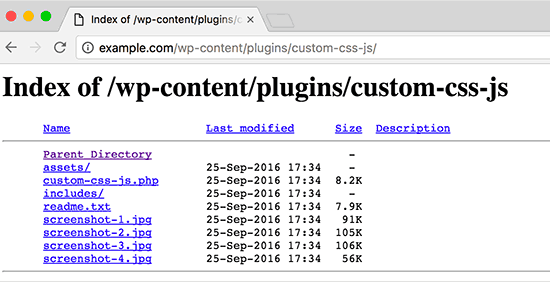
نمایش فهرست فایل ها این امکان را به هکرها می دهد که با مشاهده فایل های موجود بتوانند فایل های آسیب پذیر را شناسایی کند و از آن ها برای دسترسی به وب سایت شما استفاده کنند.
علاوه بر این موضوع سایر افراد هم می توانند فایل های شما را مشاهده کنند، تصاویر را کپی کنند و ساختار وب سایت و اطلاعات شما را پیدا کنند. به همین دلایل باید از نمایش فهرست فایل ها جلوگیری به عمل آید.
برای این کار باید با استفاده از برنامه های FTP و یا cPanel خود وارد فضای ذخیره سازیتان شوید و از ریشه سایت فایل htaccess. را ویرایش کنید. فقط کافی است این قطعه کد را به انتهای فایل اضافه کنید.
Options -Indexesقبل از ویرایش فایل htaccess. حتما یک کپی از آن داشته باشید تا اگر به مشکلی برخورد نمودید این فایل را به حالت اول برگردانید.
19. غیر فعال کردن Login Error Messages
به طور پیش فرض، وردپرس هنگام وارد کردن نام کاربری و یا رمز عبور نادرست در صفحه ورود پیغام های خطا را نشان می دهد. از این پیغام های خطا می توان به عنوان یک اشاره برای حدس زدن نام کاربری و رمز عبور استفاده کرد. در این قسمت می خواهیم غیر فعال کردن این نوع پیغام ها را بررسی کنیم.
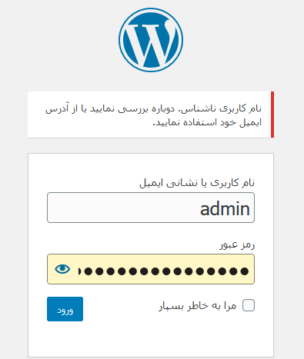
اگر در صفحه ورود نام کاربری نادرستی را وارد کنید این پیغام را وردپرس نمایش می دهد:
نام کاربری ناشناس. دوباره بررسی نمایید یا از آدرس ایمیل خود استفاده نمایید.
اگر رمز عبور را اشتباه وارد کنید وردپرس این پیغام را نمایش می دهد:
خطا: رمز عبوری که برای نام کاربری webpanah وارد شده درست نیست. رمز عبورتان را گم کردهاید؟
اگر کسی تلاش کند نام کاربری و رمز عبور شما را حدس بزند با نمایش این پیغام ها متوجه اشتباهات خود می شود. پیغام های وردپرس بدین صورت است که اگر نام کاربری را درست حدس بزنید ارور مربوط به نام کاربری دیگر نمایش داده نمی شود و فقط پیغام خطای رمز عبور نشان داده می شود.
پنهان کردن پیغام های صفحه ورود وردپرس
برای پنهان کردن این پیغام ها به راحتی می توانید قطعه کد زیر را به فایل functions.php قالب اضافه کنید.
function no_wordpress_errors(){
  return '';
}
add_filter( 'login_errors', 'no_wordpress_errors' );
حال اگر کسی نام کاربری و یا رمز عبور اشتباهی را وارد کند وردپرس هیچگونه پیغامی را مبنی بر اشتباه بودن نام کاربری و رمز عبور وارد شده نمایش نمی دهد. همچنین شما می توانید پیغام های سفارشی شده خود را به جای ارورهای پیش فرض وردپرس به کاربران نمایش دهید.
20. انتقال فایل wp-config.php به مکانی امن
با وجود اینکه از نسخه 2.6 وردپرس به بعد این امکان فراهم است تا فایل حساس wp-config.php را به مکانی امن و خارج از
پوشه ریشه وردپرس منتقل کرد، اما باز هم کاربران نسبت به این کار بی توجه هستند.
همان طور که اشاره شد اگر وردپرس فایل wp-config.php را در پوشه ریشه خود نیابد، به صورت خودکار به یک دایرکتوری بالاتر می رود و به دنبال فایل wp-config.php می گردد.
بنابر این به سادگی میتوانیم با انتقال فایل wp-config.php به یک دایرکتوری بالاتر از پوشه ریشه وردپرس (که معمولا ریشه سایت ماست) سطح امنیت را بالاتر ببریم.
لازم به ذکر است که تنظیمات اصلی وب سایت ما و اطلاعات پایگاه داده از قبیل نام پایگاه داده، نام کاربری و رمز عبور در این فایل ذخیره می شوند!
21. انکد کردن محتویات فایل wp-config.php
در زبان PHP و با بهره گیری از نرم افزارهایی همچون ZendGaurd یا ionCube می توانید کدهای نوشته به زبان php را به صورت رمز شده در آورده از کنجکاوی های نا به جا افراد تا حد ممکن جلوگیری به عمل آورید.
حال برای افزایش امنیت وردپرس خود می توانید محتوی فایل های حساس وردپرس خود را همچون wp-config.php را به وسیله ابزارهای فوق به صورت رمز شده در آورده و مورد استفاده قرار دهید.
توجه داشته باشید که برای اجرای فایل های انکد شده، سرور میزبان شما باید اکستنشن های مربوط به این نرم افزارها را نصب داشته باشد.
امنیت در وردپرس
-

آموزش ajax
AJAX چیست؟
AJAX مخفف عبارت Asynchronous JavaScript And XML است که به معنای جاوا اسکریپت و XML ناهمگام است.
AJAX یک زبان برنامه نویسی نیست.
AJAX فقط از ترکیب موارد زیر استفاده می کند:
- شیء های ساخته شده توسط مرورگر برای در خواست داده از سرور توسط XMLHttpRequest
- JAVASCRIPT و HTML فقط برای نمایش یا استفاده از داده ها
AJAX برای ارسال داده ها از HTML,XML, JSON یا متن استفاده می کند.
شما با استفاده از AJAX می توانید داده خود را بین سرور و مرورگر ارسال کنید بدون این که صفحه احتیاج به بارگذاری مجدد داشته باشد.
کاربرد دیگر AJAX بروزرسانی قسمت هایی از یک صفحه وب است بدون این که احتیاج به بارگذاری مجدد صفحه باشد.
AJAX ابزاری بسیار مفید در طراحی سایت است که برنامه نویسان مواقعی که می خواهند تغییری را بدون بارگذاری در صفحه ایجاد کنند از آن استفاده می نمایند.
AJAX چگونه کار می کند؟
AJAX در هفت مرحله در خواست را ارسال و پاسخ مناسب را دریافت می کند.
این هفت مرحله به صورت ذیل می باشد:
- رویدادی در یک صفحه وب رخ می دهد (صفحه بارگذاری می شود و یا روی یک دکمه کلیک می شود.)
- یک شیء XMLHttpRequest توسط JavaScript ایجاد می شود.
- شیء XMLHttpRequest در خواستی را به سمت وب سرور ارسال می کند.
- سرور در خواست دریافتی را پردازش می کند.
- سرور پاسخی را به سمت صفحه وب ارسال می کند.
- پاسخ دریافتی از سرور توسط جاوا اسکریپت خوانده می شود.
- عملکرد مناسب (مثل به روزرسانی قسمتی از صفحه) توسط جاوا اسکریپت انجام می شود.
نمونه کد AJAX در جاوا اسکریپت
<script>
function loadDoc() {
var xhttp = new XMLHttpRequest();
xhttp.onreadystatechange = function() {
if (this.readyState == 4 && this.status == 200) {
document.getElementById("demo").innerHTML = this.responseText;
}
};
xhttp.open("GET", "ajax_info.txt", true);
xhttp.send();
}
</script>
AJAX در jQuery
jQuery استفاده از AJAX را بسیار راحت کرده است و برای استفاده از آن احتیاج به کدنویسی های پیچیده در جاوا اسکریپت نداریم.
بدون جی کوئری برنامه نویسی AJAX کمی مشکل است.
دلیل اصلی آن این است که هر مرورگر به نحو متفاوتی در خواست های AJAX را اجرا می کند و همین مورد باعث کد نویسی بیشتر می شود.
ما با استفاده از jQuery به راحتی می توانیم با یک خط کد از قابیلت های AJAX به راحتی استفاده نماییم.
استفاده از AJAX در عمل
آموزش ajax در php: با استفاده از jQuery و PHP یک پروژه کوچک در مورد نحوه استفاده از AJAX را به طور عملی با هم انجام می دهیم و در آخر فایل کامل پروژه را می توانید در قسمت انتهایی مقاله دانلود بفرمایید.
ایجاد فایل index.php
قرار دادن کدهای HTML و ایجاد فرم
<form id="ajaxFormPost">
    <div class="row">
        <div class="six columns">
            <label for="EmailInput">پست الکترونیکی</label>
            <input class="u-full-width" type="email" placeholder="test@mailbox.com" id="EmailInput">
        </div>
        <div class="six columns">
            <label for="NameInput">نام و نام خانوادگی</label>
            <input class="u-full-width" type="text" placeholder="وب پناه" id="NameInput">
        </div>
    </div>
    <label for="Message">دیدگاه شما</label>
    <textarea class="u-full-width" style="height: 180px;" placeholder="دیدگاه خود را یادداشت ..." id="Message" rows="6"></textarea>
    <button class="button-primary" type="button">ارسال</button>
</form>
<div class="column" id="successAjaxPost"></div>
ایجاد فایل script.js
قرار دادن کدهای AJAX در این فایل
$(document).ready(function(){
  // jQuery post() Method
  $("#ajaxFormPost button").click(function(){
		var emailInput = $("#EmailInput").val(),
			nameInput  = $("#NameInput").val(),
			messageText    = $("#Message").val();

		$.post("demo_test_ajax_post.php",
			{
			  email		: emailInput,
			  name		: nameInput,
			  message	: messageText,
			},
			function(data,status){
				$("#successAjaxPost").append(data);
			});
		$('#ajaxFormPost')[0].reset();
	});
});
ایجاد فایل demo_test_ajax_post
این فایل داده های ارسال شده توسط AJAX را دریافت می کند و آن را به کاربر نمایش می دهد.
<?php
$email = isset( $_POST["email"] ) ? $_POST["email"] : '';
$name = isset( $_POST["name"] ) ? $_POST["name"] : '';
$message = isset( $_POST["message"] ) ? $_POST["message"] : '';

echo '<h4>پاسخ در خواست AJAX ارسال شده</h4>';
echo '<ul>
<li>نام و نام خانوادگی: ' . $name . '</li>
<li>پست الکترونیکی: ' . $email . '</li>
<li>دیدگاه شما: ' . $message . '</li>
</ul>';
?>
برای آشنایی بیشتر با AJAX در جاوا اسکریپت و جی کوئری از لینک های ذیل استفاده نمائید:
َAJAX در جاوا اسکریپت (کلید کنید)
آموزش ajax
-
آموزش JSON
JSON چیست؟
JSON مخفف JavaScript Object Notation است که به معنای نماد یا دستور نوشتاری شیء در جاوا اسکریپت است از آن برای ذخیره داده ها و تبادل آن ها استفاده می شود.
JSON از دستورات زبان جاوا اسکریپت استفاده می کند.
داده های JSON از نوع متن است که در دستور نوشتاری شیء جاوا اسکریپت استفاده می شود.
داده های JSON را به راحتی می توان در طراحی سایت و صفحات HTML استفاده کرد.
کاربرد اصلی JSON
کاربرد اصلی JSON در انتقال داده بین سرور و مرورگر است.
JSON متن است و ما با استفاده از جاوا اسکریپت می توانیم هر شیء آن را به JSON تبدیل کنیم و آن را به سمت سرور ارسال کنیم.
علاوه بر این ما می توانیم هر JSON که از سرور دریافت می کنیم به شیء در جاوا اسکریپت تبدیل کنیم.
فرمت JSON متن است و می توان از آن در هر برنامه ای استفاده کرد.
قواعد JSON
قواعد دستوری JSON زیر مجموعه زبان جاوا اسکریپت است.
قوانین JSON:
- داده ها به صورت جفت هستند یک کلید و یک مقدار key/value
- دادهای JSON حتما باید بین کوتشین دوتایی (“داده”) قرار بگیرند.
- داده ها با کاما (,) از هم جدا می شوند.
نوع داده JSON
JSON می تواند داده های زیر را در خود ذخیره کند:
- string: رشته یا کاراکتر، از دابل کوتیشن (“داده”) استفاده کنید.
- number: عدد، عدد صحیح و اعشاری فرقی نمی کند.
- object (JSON object): شی
- array: آرایه
- Boolean: بول، معادل فارسی ندارد فقط یک مقدار درست یا غلط را در خود ذخیره می کند.
- Null: خالی یا هیچ
JSON نمی تواند یک تابع، تاریخ یا مقدار تعریف نشده را در خود ذخیره کند.
string:رشته
{ "name":"John" }

number:عدد
{ "age":30 }

object:شی
{
      "employee":{ "name":"John", "age":30, "city":"New York" }
}

array:آرایه
{
     "employees":[ "John", "Anna", "Peter"]
}

boolean:بول
{ "sale":true }

null:خالی
{ "middlename":null }
ارسال JSON به سرور
آموزش مقدماتی JSON-ارسال داده
برای اینکار ابتدا باید شی جاوا اسکریپت را به JSON تبدیل کنیم و آن را به سمت سرور ارسال کنیم.
کار تابع ()JSON.stringfy تبدیل شیء به متن است.
نمونه کد
<script>
var myObj = { name: "John", age: 31, city: "New York" };
var myJSON = JSON.stringify(myObj);
window.location = "demo_json.php?x=" + myJSON;
</script>
دریافت JSON از سرور
آموزش مقدماتی JSON-دریافت داده
برای استفاده از داده دریافت شده باید آن را به شیء در جاوا اسکریپت تبدیل کنیم.
کار تابع ()JSON.parse تبدیل متن به شیء است.
<script>
var myJSON = '{"name":"John", "age":31, "city":"New York"}';
var myObj = JSON.parse(myJSON);
document.getElementById("demo").innerHTML = myObj.name;
</script>
برای آشنایی بیشتر با JSON از لینک ذیل استفاده نمایید:
آموزش JSON
-

چگونه طراح سایت شوم
چگونه طراح سایت شوم-قسمت 1: بیوگرافی نویسنده این مقاله
من محمد یاری مدرس و برنامه نویس در حوضه وب هستم و سابقه فعالیت حدودا 4 سال در این زمینه دارم. با توجه به تجربه ام در این سال ها بر این شدم با تولید مجموعه مقالات چگونه طراح سایت شوم به تمام افرادی که در ابتدای شروع یادگیری در این حوضه هستند کمک کنم.
مخاطب من افرادی هستند که در این زمینه اطلاعات کافی ندارند و نمی دانند نقطه شروع فعالیت در حوضه وب کجاست و می خواهند به طور موثر تر در این زمینه فعالیت کنند.
با توجه به پیشرفت دنیای دیجیتال در این چند سال اخیر افراد زیادی به واسطه علاقه به این حوضه و یا تحصیلات در این زمینه وارد حرفه برنامه نویسی شده اند اما معمولا در میان راه و بعد از گذراندن چند دوره آموزشی این مسیر را رها می کنند.
واقعیت امر این است که برنامه نویسی مسیر سخت و پر زحمتی دارد و فقط افراد قوی و هدفمند در آن موفق می شوند.
این مقاله نقطه شروع و دروازه ورود به دنیای وب است. اگر هنوز مردد هستی و نمیدانی از کجا باید شروع کنی روی کمک ما حساب کن ما تا انتهای مسیر یادگیری طراحی وب همراه شما هستیم.
قدم اول یادگیری CSS & HTML
برای شروع و فعالیت در زمینه وب نیاز به یادگیری پیش نیازهای اولیه در این زمینه دارید. اولین قدم برای وارد شدن به این حوضه فراگیری زبان های HTML و CSS است.
صفحات اینترنتی و وب سایت ها با ترکیب HTML و CSS ایجاد می شوند.
HTML چیست؟ به طور خلاصه HTML زبان نشانه گذاری استاندارد برای ایجاد صفحات وب است. هدف از ایجاد این زبان نمایش اطلاعات به کاربران اینترنتی است.
CSS چیست؟ CSS به منظور زیبا کردن صفحات وب ایجاد شده است. با استفاده از این زبان می توانیم نحوه نمایش کدهای HTML را تغییر بدهیم.
نمونه کدهای HTML & CSS
برای یادگیری بهتر HTML و CSS بهتر است تمرکز خود را بر نحوه قرار گرفتن عناصر HTML کنار هم بگذارید.
نمونه کد HTML:
<!DOCTYPE html>
<html>
<head>
	<title>Page Title</title>
</head>
<body>
	<h1>این یک عنوان است</h1>
	<p>این یک پاراگراف است</p>
</body>
</html>
نمونه کد CSS:
body {
	background-color: lightblue;
}
h1 {
	color: white;
	text-align: center;
}

p {
	font-family: verdana;
	font-size: 20px;
}
منابع یادگیری CSS & HTML
برای HTML: یادگیری HTML کلیک کنید
برای CSS: یادگیری CSS کلیک کنید
ابزار های مورد نیاز یک طراح وب سایت
برای شروع طراحی وب سایت به ابزارهای اولیه برای نوشتن کدهای خود نیاز دارید که به اختصار آن ها را معرفی می کنیم.
- ویرایشگر متن: ++Notepad و Sublime Text
- ویرایشگر تصویر: Photoshop و Paint
- مرورگر: Chrome
لینک دانلود نرم افزارهای مورد نیاز یک طراح سایت
ویرایشگر متن ++Notepad: کلیک کنید
ویرایشگر تصویر Paint: داخل ویندوز به طور پیش فرض هست.
مرورگر Chrome: کلیک کنید
سخن پایانی قسمت اول
برای شروع کار معرفی موارد ذکر شده در ابتدای مقاله کافی می باشد. هدف از این مقاله ارائه مسیری روشن برای افرادی است که نقطه شروع را نمی دانند.
طبق تجربه شخصی و حضور چند سال در این حوضه به این نتیجه رسیده ام که برای آشنایی کامل با برنامه نویسی و طراحی سایت حداقل به مدت 6 ماه باید آموزش ببینید.
کمی بعد از آشنایی با اصول اولیه و فهم کدهای HTML و CSS پیشنهاد می کنیم آموزش های پروژه محور را در این زمینه مشاهده نمایید تا با طراحی های واقعی در این زمینه آشنا شوید.
چگونه طراح سایت شوم-قسمت 2:
JavaScript چیست؟
جاوا اسکریپت زبان برنامه نویسی است که در صفحات HTML و طراحی وب سایت کاربرد دارد.
ممکن است تشابه اسمی جاوا اسکریپت و جاوا شما را به اشتباه بیندازد که این دو زبان به هم مربوط هستند در صورتی که جاوا اسکریپت و جاوا کاملا از نظر مفهومی و طراحی با هم متفاوت هستند.
یادگیری JavaScript
بعد از یادگیری HTML و CSS نوبت به یادگیری زبان جاوا اسکریپت است که در طراحی سایت کاربرد فراوانی دارد.
سه دلیل اصلی یادگیری زبان JavaScript:
- تغییر در کدهای HTML و وارد کردن کدهای HTML به صورت آنی در صفحات وب
- تغییر کدهای CSS و اضافه کردن کدهای CSS در سایت
- بهبود کیفیت وب سایت
کاربرد جاوا اسکریپت در مدیریت رویدادهاست.
مثلا وقتی شما بر روی دکمه ای در سایت کلیک میکنید یک پیغام نمایش داده میشود و یا محاسباتی انجام داده می شود، وظیفه جاوا اسکریپت هندل کردن رویداد هاست.
چه چیزهایی را در جاوا اسکریپت یاد بگیریم:
- یادگیری انواع داده ها در جاوا اسکریپت مثل: رشته، عدد، آرایه، شی و …
- یادگیری توابع، شرط ها و حلقه ها و … در جاوا اسکریپت
- یادگیری کار با رویداد ها در جاوا اسکریپت
- یادگیری کار با داده JSON
- یادگیری jQuery (یکی از کتابخانه های جاوا اسکریپت)
در مورد موارد بالا نحوه کارکرد توابع، شرط ها و حلقه و انواع داده ها تقریبا در همه زبان های برنامه نویسی مشترک است.
یادگیری جاوا اسکریپت را به ترتیب بالا شروع کنید و بیشتر بر روی فهم برنامه نویسی کار کنید تا حفظ کردن یک سری دستورات.
نمونه کد JavaScript
<button onclick="myFunction()">Click Me!</button>
<script>
function myFunction() {
	var x = document.getElementById("demo");
	x.style.fontSize = "25px";
	x.style.color = "red";
}
</script>
منابع یادگیری JavaScript & jQuery
برای JavaScript: یادگیری JavaScript کلیک کنید
برای jQuery: یادگیری jQuery کلیک کنید
سخن پایانی قسمت دوم
دومین قدم را برای چگونه طراح سایت شوم برداشتیم. هدف از نوشتن این سری از مقالات آموزش کدنویسی و یا طراحی سایت نیست بلکه نشان دادن مسیر یادگیری و ایجاد ذهنیت در مورد این که چگونه طراح سایت شوم هست.
یک نکته اساسی دیگر که حتما باید مد نظرتان قرار دهید تسلط بر زبان انگلیسی و تقویت آن است.
قسمت اعظمی از آموزش های برنامه نویسی به زبان انگلیسی است و برای پیشرفت در این حرفه حتما باید زبانتان را تقویت کنید.
ممکن است به آموزش های فارسی علاقه داشته باشید اما یادتان باشد زبان دنیا زبان انگلیسی است و اگر زبانتان ضعیف باشد همیشه باید منتظر بمانید کسی به زبان فارسی چیزی به شما یاد بدهد!
چگونه طراح سایت شوم-قسمت 3:
قرار دادن سایت بر روی بستر اینترنت
بعد از یادگیری HTML,CSS,JavaScript شما تقریبا پا به دنیای طراحی سایت گذاشته اید و می توانید اولین پروژه های خود را ایجاد کنید.
سوال بعدی این است که بعد از ساخت سایت آن را چطور در اینترنت نمایش دهم؟
برای این که سایت شما در فضای دیجیتال قابل دسترس باشد باید با هاست یا همان فضای ذخیره سازی اطلاعات شما در اینترنت و دامنه آشنا باشید که در ادامه به شرح هر یک از آنان می پردازیم.
فضای ذخیره سازی اطلاعات
اولین قدم برای نمایش سایت بر روی اینترنت خرید هاست یا همان فضای ذخیره سازی اطلاعات است.
این فضا توسط شرکت های فروشنده هاست در اختیار شما قرار می گیرد.
شما با خرید هاست قستمی از فضای ذخیره سازی کامپیوتری را که همیشه به اینترنت متصل است خریداری می کنید.
بعد از تهیه هاست شما باید نحوه کارکردن با این فضا را یاد بگیرید.
فضای ذخیره سازی باید دارای ویژگی هایی باشد که در موقع خرید آن ها را مد نظر قرار دهید:
- سرعت سرور
- در دسترس بودن
- پهنای باند
- امنیت
- بکاپ گیری منظم به صورت خودکار
- و … .
مرحله بعد ذخیره ی اطلاعات وب سایت شما بر روی هاست است.
برای آشنایی بیشتر با این مورد این عبارت را “آموزش اولیه سی پنل” یا “پنل های مدیریت هاست” در اینترنت جستجو کنید.
وب سایت رسمی cPanel: کلیک کنید
دامنه
دامنه نامی اختصاصی است که به وب سایت های اینترنتی اختصاص می یابد تا از هم متمایز شوند.
بعد از خرید هاست نوبت به خرید دامنه است که هویت شما را در اینترنت مشخص می کند و با این نام در اینترنت قابل دسترس هستید.
بعد از خرید دامنه نوبت به لینک کردن نام دامنه و هاست میرسد. بعد از این کار با وارد کردن آدرس اینترنتی خودتان وب سایت شما نمایش داده می شود.
سخن پایانی قسمت سوم
بعد از یادگیری کار با هاست و دامنه شما تقریبا وارد حرفه طراحی وب سایت شده اید.
شما می توانید سایت های کوچک و نمونه کارهای ساده را طراحی کنید و آن را بر روی اینترنت قرار دهید.
همیشه و در هر حال دنبال یادگیری بیشتر و دیدن نمونه کارها و انجام طراحی های متفاوت باشید تا تجربه لازم را در این زمینه کسب کنید.
چگونه طراح سایت شوم-قسمت 4:
فریم ورک های FRONT-END
بعد از یادگیری طراحی وب سایت های استاتیک باید شروع به یادگیری فریم ورک های طراحی سایت کنیم.
ما در ابتدا با کدها آشنا شدیم و کاربرد آن ها را در طراحی سایت مشاهده نمودیم.
برای حرفه ای شدن در زمینه طراحی ظاهر سایت قدم بعدی این است که شما از یک چهار چوب و قوانین تعیین شده توسط فریم ورک ها برای طراحی استفاده نمایید.
فریم ورک ها کدهای آماده ای هستند که با استفاده اصولی از آن ها سرعت و کیفیت کار شما بالا می رود و حرفه ای تر می شوید.
تعدادی از فریم ورک های FRONT-END را در قسمت ذیل مشاهده نمایید:
برای یادگیری هر کدام از موارد بالا فقط کافی است بر روی آن ها کلیک نمایید تا به سایت منبع هدایت شوید.
پیشنهاد ما یادگیری فریم ورک بوت استرپ است که تعداد زیادی سایت بر پایه آن طراحی شده و کدهای آماده زیادی برای استفاده از آن داخل اینترنت هست.
زبان های سمت سرور
تا به اینجای کار شما در طراحی وب سایت های استاتیک حرفه ای شده اید اکنون نوبت به این رسیده که به وب سایتتان جان ببخشید.
زبان های سمت سرور زبان هایی هستند که باعث پویایی وب سایت می شوند.
با استفاده از این زبان ها شما می توانید با ارتباط با پایگاه داده ها اطلاعات را بخوانید، نمایش دهید، ویرایش کنید، و اطلاعات جدید را داخل سایتتان درج نمایید.
تعدادی از زبان های سمت سرور را در قسمت ذیل مشاهده نمایید:
برای یادگیری هر کدام از موارد بالا فقط کافی است بر روی آن ها کلیک نمایید تا به سایت منبع هدایت شوید.
پیشنهاد ما یادگیری زبان سمت سرور PHP است که تعداد زیادی سایت بر پایه آن طراحی شده و کدهای آماده زیادی برای استفاده از آن داخل اینترنت موجود است و همچنین تعدادی از فریم ورک های قوی مثل لاراول و سیستم های مدیریت محتوا مثل وردپرس بر پایه آن طراحی شده اند.
برای حرفه ای شدن در زمینه طراحی سایت تسلط بر چند مهارت الزامی است که ما به مرور آن ها را معرفی کرده ایم.
تنها چند قدم دیگر باقی مانده تا شما در دنیای طراحی وب سایت حرفه ای شوید.مرحله بعد یادگیری پایگاه داده ها و فریم ورک های بر پایه جاوا اسکریپت است با وب پناه همراه باشید.
سخن پایانی قسمت چهارم
برای حرفه ای شدن در زمینه طراحی سایت تسلط بر چند مهارت الزامی است که ما به مرور آن ها را معرفی کرده ایم.
تنها چند قدم دیگر باقی مانده تا شما در دنیای طراحی وب سایت حرفه ای شوید.مرحله بعد یادگیری پایگاه داده ها و فریم ورک های بر پایه جاوا اسکریپت است با وب پناه همراه باشید.
چگونه طراح سایت شوم-قسمت 5:
فریم ورک های JavaScript
زبان جاوا اسکریپت در طول زمان از یک زبان مختص FORNT-END گذشته و با استفاده از آن می توان کارهای بسیاری کرد.
یکی از کارهای اساسی که با فریم ورک های جاوا اسکریپت می شود انجام داد مدیریت داده هایی است که از سمت پایگاه داده ارسال می شوند.
علاوه بر آن شما فقط با یادگیری زبان جاوا اسکریپت می توانید در زمینه طراحی اپ های موبایل و کار با پایگاه داده اقدام کنید.
تعدادی از فریم ورک های JavaScript را در قسمت ذیل مشاهده نمایید:
برای یادگیری هر کدام از موارد بالا فقط کافی است بر روی آن ها کلیک نمایید تا به سایت منبع هدایت شوید.
احتیاج به یادگیری چند فریم ورک نیست تمرکز خود را بر روی یک فریم ورک قرار دهید و آن را پیش ببرید.
پایگاه داده (Databases)
پایگاه داده ابزاری است برای ذخیره سازی اطلاعات.
طبق تجربه شخصی برنامه یا وب سایتی را که با پایگاه داده در ارتباط نیست غیر کاربردی می دانم.
طراحی سایت مجموعه ای از مهارت هایی است که باید در کنار هم به کار گرفته شوند تا نتیجه نهایی مشاهده شود.
زبان سمت سرور و پایگاه داده ارتباط تنگاتنگی با هم دارند چون برای ارتباط با پایگاه داده و کار با آن احتیاج به یادگیری زبان سمت سرور است.
علاوه بر این خود پایگاه داده ها زبان مخصوص به خود (SQL) را دارند که زبان های سمت سرور با به کارگیری آن ها اطلاعات را واکاوی می کنند.
انواع پایگاه داده ها به دو قسمت Relational Databases و NoSQL Databases تقسیم می شوند که بیان تفاوت آن ها خود یک مقاله دیگری است.
تعدادی از پایگاه داده ها را در قسمت ذیل مشاهده نمایید:
برای یادگیری هر کدام از موارد بالا فقط کافی است بر روی آن ها کلیک نمایید تا به سایت منبع هدایت شوید.
تا به اینجای کار با ابزارهای اصلی و زبان های کاربردی طراحی وب سایت آشنا شده ایم.
پیشنهاد ما برای انتخاب زبان سمت سرور و پایگاه داده انتخاب یکی از مورد های ذیل است:
- PHP / MySQL
- Node.js / MongoDB
با انتخاب یکی از دو مورد بالا کار خورد را شروع کنید و بر روی آن تمرکز کنید.
سعی کنید در طول مسیر یادگیری از این شاخه به آن شاخه نروید و تا وقتی در زمینه ای حرفه ای نشده اید یادگیری چیز جدیدی را شروع نکنید.
سخن پایانی قسمت پنجم
تا به اینجای کار با ابزارهای اصلی و زبان های کاربردی طراحی وب سایت آشنا شده ایم.
چگونه طراح سایت شوم-قسمت 6 پایانی:
آموزش های جانبی
در کنار مواردی که در مقاله های گذشته برای یادگیری طراحی سایت بیان کردیم یک سری موارد دیگر هم هست که در کنار آن ها می توان فرا گرفت.
از توضیحات جانبی در مورد این تکنولوژی ها خود داری میکنیم و خود به دنبال یادگیری آن ها بروید.
این موارد را می توانید در لیست ذیل مشاهده نمایید:
- GIT Version Control & Github
- SSH & Basic Command Line
- CSS PreCompilers – Sass / Less
- APIS / REST Services
- HTTPS / SSL
توسعه برنامه ها
برای راه اندازی وب سایت های بزرگ و برنامه های تحت وب پر کاربرد یک سری ابزار قوی نیاز است.
این موارد را می توانید در لیست ذیل مشاهده نمایید:
- Dedicated Server / VPS
- App Hosting
- Deploy Tools
- Linux Command Line
- Maintenance & Updates
برای توسعه وب اپ های پر کاربرد تسلط بر سرور و لینوکس الزامی است.
البته شما برای آموزش بیشتر می توانید خود را به چالش بکشید و شروع به یادگیری لینوکس و راه اندازی سرور ها کنید.
لزومی ندارد که یک طراح وب سایت این قبیل مسائل را بلد باشد.
شما یک طراح وب سایت هستید!
تبریک می گویم شما مسیر طراح وب سایت شدن را به خوبی پیمودید. هر آن چه که برای طراح سایت شدن الزامی می بود فرا گرفته اید.
شما حالا به راحتی می توانید موارد ذیل را انجام دهید:
- طراحی انواع وب سایت های ساده و پیشرفته
- طراحی Backend وب سایت ها
- کار با هاست و دامنه
- طراحی پایگاه داده ها
سیستم های مدیریت محتوا (PHP)
انتخاب سیستم های مدیریت محتوا برای انجام طراحی وب سایت یکی از بهترین انتخاب های شما برای ورود به بازار کار است.
تنوع سیستم های مدیریت محتوا و همچنین سرعت توسعه کد نویسی و تعداد زیاد پلاگین ها مزیت مهمی برای شروع کار با آن ها می باشد.
پیشنهاد وب پناه برای ورود به بازار کار فراگیری سیستم های مدیریت محتواست. در مدت کوتاهی می توانید به در آمد برسید و بعد از آن به فکر کارهای تخصصی تر باشید.
در قسمت ذیل انواع سیستم های مدیریت محتوا و ویژگی هایش را مشاهده نمایید:
- WordPress, Joomla, Drupal
- مناسب برای انجام پروژه ها
- سهولت در بروز رسانی و پشتیبانی
- هزاران پلاگین آماده
- توسعه سریع
سخن پایانی قسمت ششم
بعد از تسلط بر موارد ذکر شده شاید برایتان سوال پیش آید که بعد از این چه میتوان آموخت؟
پیشنهاد وب پناه ورود به طراحی اپ های موبایل است.
می توانید با استفاده از فریم ورک های جاوا اسکریپت بدون یادگیری زبان های سطح بالا مثل Java برنامه های موبایلی خود را طراحی کنید.
سعی کنید با انجام دادن پروژه های مختلف خود را به چالش بکشید و توانایی های خود را افزایش دهید.
وب پناه آرزوی بهترین ها را برای شما عزیزان دارد همواره تلاش کنید و تسلیم نشوید.
بزرگترین ضعف ما در تسلیم شدن است. مطمئنترین راه برای موفق شدن این است که همیشه فقط یک بار دیگر هم تلاش کنی.
توماس ادیسون
موفق باشید!
چگونه طراح سایت شوم
-

چرا باید وب سایت داشته باشیم؟
هنوز هم به روش سنتی خرید و فروش را انجام می دهید؟ آیا برای معرفی کردن محصولات خود وابسته به حضور فیزیکی هستید؟ اصلا چرا باید وب سایت داشته باشیم؟
ما دلایل شما برای نداشتن یک وب سایت یا حضور در اینترنت را می دانیم! فکر میکنید ایجاد یک وب سایت نیاز به هزینه های سنگین و دانش پیچیده ای دارد؟
اگر به تنهایی و بدون راهنما قدم در دنیای دیجیتال بگذارید قطعا با هزینه های سنگین و پیچیدگی های غیر قابل فهم رو به رو می شوید.
نگران نباشید وب پناه در این مسیر همراه شماست، کافی است با ما در ارتباط باشید. روی ارتباط با وب پناه کلیک کنید. وب پناه با ایجاد بستر مناسب برای رشد کسب و کارها در فضای دیجیتال شما را در این مسیر یاری خواهد کرد.
گوگل چی میگه؟
در دنیای مدرن امروزی دیگر خبری از گشت و گذارهای طولانی در خیابان و بازار برای خرید نیست! شما به راحتی می توانید با یک جست و جوی ساده در اینترنت تمامی قیمت های اقلام مورد نیاز خود را دیده مقایسه نمایید و به راحتی خرید خود را انجام دهید.
طبق تحقیقات صورت گرفته توسط شرکت گوگل 81% درصد مردم قبل از خرید محصول خود در مورد آن در اینترنت جست و جو می کنند!
شاخص ترین دلیل برای حضور شما در اینترنت وجود بازار 81% است. اگر کسب و کار شما در این بازار دیجیتال وجود نداشته باشد یک بازار هدف 81% مردمی را از دست می دهید. اگر هنوز هم برای ایجاد وب سایت خود دچار شک و تردید هسید با ما همراه باشید.
– حضور در بازار دیجیتال کسب و کار شما را محدود به مکان نمی کند.
81% درصد از مردم قبل از تصمیم گیری در هر موردی از قبیل خرید و فروش، پروژه دانشگاهی، پایان نامه، فرصت شغلی و … در در دنیای دیجیتال در موردش تحقیق می کنند. اگر شما حضوری در اینترنت نداشته باشید هیچ فرصتی برای گرفتن سهمی از این بازار نخواهید داشت!
یک وب سایت به صورت شبانه روز 24 ساعت در طول 365 روز سال فعالیت داشته و کسب و کار شما را در هر ساعتی به کاربران معرفی می کند.
– یک وب سایت رسمی به کسب و کار شما اعتبار می بخشد.
دلیل داشتن وب سایت برای کسب و کارمان چیست؟ ایجاد یک وب سایت و حضور در دنیای دیجیتال در قدم اول باعث ایجاد حس اطمینان و افزایش اعتبار در نظر مشتری و کاربر می شود. همچنین یک وب سایت تخصص و موقعیت کسب و کار شما را در بازار نشان می دهد.
طبق تحقیقات صورت گرفته توسط شرکت مایکروسافت، 56% درصد از مردم، شرکت ها و کسب و کارهایی را که در دنیای دیجیتال فعالیت ندارند و فاقد وب سایت هستند را قابل اطمینان نمی دانند!
– فراهم کردن یک وب سایت خیلی پر هزینه و پیچیده نیست.
برای ایجاد وب سایت خود کافی است با وب پناه در تماس باشید، شروع کننده مسیر شما هستید اما ادامه دهنده مسیر تیم وب پناه است.
تیم وب پناه با طراحی اولیه سایت و ایجاد بستر مناسب برای حضور در دنیای دیجیتال و ارائه آموزش های لازم برای فعالیت شما در فضای مجازی در کنارتان است.
– وب سایت باعث ایجاد صرفه جویی در هزینه و زمان شما می شود.
دلیل داشتن وب سایت برای کسب و کارمان چیست؟ شما می توانید به صورت سنتی ساعت ها با تلفن خود با مشتریان صحبت کنید و در آخر بدون نتیجه از خرید و فروش منصرف شوید!
شما با کمی هوش و تغییر در نحوه خرید و فروش می توانید مشتری های خود را بیابید. یکی از مزیت های فضای مجازی این است که مشتری به دنبال شما می گردد و مثل بازار سنتی احتیاج به تجربه چندین ساله برای حفظ مشتری نیست.
– خودتان اوضاع را کنترل کنید و برند خود را بسازید.
چرا باید وب سایت داشته باشیم؟ یک وب سایت به عنوان بستر معرفی شما و درک آنلاین از کسب و کار شما در بازار دیجیتال است، طوری که اکانت های ساخته شده در برنامه های اینترنتی قادر به ارائه آن نیستند. داشتن وب سایت این امکان را برای شما فراهم می کند که موقعیت خود را داخل بازار اینترنتی پیدا کنید.
فعالیت در دنیای دیجیتال هم مثل بازار سنتی احتیاج به دانش پایه و انجام دادن صحیح کارها دارد چون مردم نظرات خود در مورد نحوه کار کرد شما را داخل وب سایت قرار میدهند و 79% خوانندگان اهمیت زیادی به نظرات دیگران می دهند.
– حضور خود را گسترده تر از قبل کنید.
چرا باید وب سایت داشته باشیم؟ عادات مردم در حال تغییر است و اگر شما با این تغییرات همراه نباشید دیر یا زود جایگاه خود را از دست خواهید داد! اکثر مردم از کسب و کار شما انتظار دارند که خدمات خود را به صورت اینترنتی هم ارائه دهید.
آدرس وب سایت خود را داخل کارت ویزیت و سایر تبلیغات خود قرار دهید، اینکار باعث میشود مراجعه کننده ها دقیقا بدانند در کجا دنبال شما بیایند و از خدماتتان استفاده کنند. هر چقدر مردم درباره ی شما و کارتان بیشتر بدانند باعث جذب بیشتر مشتری و افزایش اعتبار شرکت شما می شود.
چرا باید وب سایت داشته باشیم؟
-
طراحی سایت شرکتی
در دنیای مدرن امروزی با توجه به افزایش کاربران مجازی که در جستجوی کالا و خدمات هستند، طراحی وب سایت برای شرکت ها امری ضروری است.
اما مهم ترین نکته این است که طراحی سایت شرکتی باید چه خصوصیاتی داشته باشد تا نقشی موثر در بهبود کسب و کار در دنیای دیجیتال داشته باشد.
با توجه به ظهور اینترنت و جذب کاربران بسیاری که از این راه کالا و خدمات مورد نیاز خود را می یابند تحولی عظیم در روش های کسب و کار و بازاریابی به وجود آمده است.
اگر شرکتی نتواند در این زمینه حرکت موثری داشته باشد از دیگر رقبای خود عقب میماند. چه بسا در آینده ممکن است این حضور با صرف هزینه های بسیار بالا امکان پذیر باشد.
از آنجا که قدمت و سابقه ی یک وب سایت نقش به سزایی در جذب مشتری و جلب اعتماد او دارد، پس بهتر است هر چه سریع تر به آن پرداخته شود.
در طراحی سایت های شرکتی ویژگی هایی وجود دارد که باعث برتری یک سایت بر سایت های دیگر میشود که به شرح زیر هستند، با وب پناه همراه باشید:
معرفی کامل امکانات و خدمات در طراحی سایت شرکتی
یک شرکت هزینه زیادی بابت طراحی، سئو و دیگر الزامات یک سایت بهینه صرف میکند تا محصول یا خدمات خود را به مشتری ارائه دهد. بنابراین ضرورت دارد که این سایت موضوعات مد نظر را به درستی در دسترس مخاطبان خود قرار دهد.
مدل صفحه بندی خصوصا برای صفحه ی اول سایت که دید اولیه را به مخاطب میدهد و اصطلاحا تعیین میکند که مخاطب به دیدن بخش های دیگر سایت شما جلب می شود یا خیر.
بخش منو های اصلی سایت که لازم است حتما گزینه های درباره ی ما، جهت شناخت بهتر مجموعه و همچنین گزینه ی تماس با ما، برای ارتباط هرچه راحت تر و سریع تر از جانب مشتری قرار داشته باشند.
همچنین گزینه های دیگر همچون محصولات، فروشگاه، گالری تصاویر و… نیز متناسب با کار شرکت و نیازهای شرکت باید در منوی اصلی قرار داشته باشند.
وب سایت می بایست شرکت را کامل و به درستی معرفی نماید.
تولید محتوای مناسب و کامل، یکی از اصلی ترین کارها برای وب سایت است. هر چه محتوای سایت شما کامل تر باشد باعث می شود کاربر بهتر به اطلاعات مورد نیاز خود دسترسی داشته باشد و به سرعت کارهایش را پیش ببرد.
توجه کنید رضایت یک کاربر برابر است با جذب چندین کاربر جدید از جانب همین یک کاربر.
البته توجه شود محتوای کامل به این معنی نیست که زیاده گویی کنیم. محتوا باید کامل و در عین حال کافی باشد.
طراحی کاربر پسند وب سایت
طراحی وب سایت می بایست متناسب با مخاطبان و مشتریان هر گروه شغلی انجام شود.
فرض کنید یک شرکت، سایتی برای فروش عروسک و اسباب بازی نیاز دارد و یک شرکت دیگر سایتی برای فروش شیرآلات صنعتی!
به نظر شما طراحی این دو سایت باید یکسان باشد؟ قطعا اینطور نیست و دلیل این موضوع مخاطبان هر کدام از این شرکت ها می باشند.
هر دسته بندی خاص شغلی نیاز به طراحی سایت اختصاصی خود را دارد. سبک های جدید طراحی سایت به دو دسته تقسیم میشوند:
-
طراحی دو بعدی:
این نوع سبک محتوا اول نیز نامیده می شود. دلیل این نام گذاری اولویت محتوا به گرافیک و ظاهر سایت است. در واقع تمرکز اصلی در این نوع طراحی سایت بر روی ارائه ی بهترین مطالب است که در اثر بخشی وب سایت نقش بسیار زیادی دارد.
-
طراحی تک صفحه:
این نوع طراحی بسیار کاربر پسند است. در این نوع طراحی کاربر پس از کلیک بر روی هر کدام از منوهای اصلی وب سایت به جای انتقال به صفحات دیگر، در همان صفحه جابه جا شده و به بخشی که مرتبط به منوی انتخابی است اسکرول می شود.
در بعضی از این بخش ها دکمه ای برای مطالعه ی بیشتر نیز وجود دارد که امکان انتقال به صفحات دیگر وب سایت را فراهم می کند. از آنجایی که این نوع طراحی بسیار کاربر پسند است، بنابراین تاثیر بسیار مثبتی بر روی موفقیت وب سایت دارد.
سوال پیش می آید که چرا این نوع طراحی کاربر پسند است؟ جواب این سوال ساده است. کاربر برای دسترسی به بخش مورد نظر خود به سادگی در صفحه ای که هست جا به جا می شود و نیازی ندارد منتظر بارگزاری یک صفحه ی جدید از وب سایت باشد.
علاوه بر این چون کاربر در صفحه ی نخست مدت بیشتری را صرف خواندن مطالب مختلف می کند، این ماندگاری خود باعث بالا رفتن رتبه وب سایت میشود.
برای یک طراحی یکی از این سه واکنش وجود خواهد داشت: بله – نه – عالی! عالی همان گزینه ای است که باید به دنبالش باشید.
میلتون گلیسر
انیمیشن سازی وب سایت
انیمیشن سازی جذابیت جنبه بصری و پویایی قالب وب سایت را افزایش میدهد.
یکی از مهم ترین عواملی که باعث میشود مخاطب به سایت شما جذب شود استفاده از انیمیشن های کوچک اما کاربردی در بخش های مختلف وب سایت است.
این انیمیشن ها با استفاده از HTML, CSS، JQUERY در سایت قرار داده می شوند. انیمیشن ها ظاهر گرافیکی سایت را بهبود می بخشند و همانطور که پیش تر گفته شد بهبود گرافیک سایت باعث کاربر پسند بودن و جذب مخاطب سایت و در نتیجه باعث موفقیت وب سایت می شود.
طراحی سایت ریسپانسیو
در طراحی وب سایت باید این مورد در نظر گرفته شود که بسیاری از کاربران، سایت شرکت را در گوشی یا تبلت خود مشاهده میکنند.
بنابراین وجود نسخه ای از وب سایت که قابلیت نمایش مناسب در موبایل و تبلت را داشته باشد به طوری که کاربر بتواند به راحتی و بدون نیاز به استفاده از اسکرول چپ و راست و بزرگنمایی سایت را به خوبی مشاهده نماید لازم و ضروری می باشد.
علاوه بر این به تازگی موتورهای جستجو همچون گوگل نیز رتبه دهی سایت ها را با توجه به سازگاری آن ها برای تبلت یا گوشی تعیین میکنند.
سایتی که نسخه موبایلی داشته باشد رتبه بهتری در موتور جستجو خواهد گرفت. با توجه به موارد ذکر شده طراحی سایت ریسپانسیو یک امر ضروری محسوب میشود.
سئو و بهینه سازی سایت
سئو و بهینه سازی وب سایت، عملیاتی است که باعث میشود رتبه وب سایت در موتورهای جستجو بالا رود. به این صورت که وقتی کلمات کلیدی مرتبط به زمینه فعالیت یک شرکت توسط کاربر جستجو می شود، سایت آن شرکت در صفحه اول گوگل نمایش داده می شود.
از آنجایی که در هر زمینه ی شغلی رقبای مختلف و متعددی وجود دارند، هر چقدر بهینه سازی یک وب سایت نسبت به وب سایت شرکت رقیب خود بهتر باشد جذب مخاطب و فروش بهتری نیز خواهد داشت.
خوشبختانه در این مسیر وب پناه همراه شماست.
طراحی سایت شرکتی
-